Si vous êtes actuellement connecté à une base de données, vous devez d'abord vous déconnecter. Démarrez PaperOffice et cliquez sur "Options" dans votre fenêtre de connexion.
Sélectionnez l'entrée "Continuer et gérer la connexion à la base de données".
Cliquez maintenant sur "Déconnecter la connexion à la base de données". La connexion est maintenant déconnectée.
Pour vous connecter à une base de données PaperOffice existante ou à une sauvegarde existante, accédez à votre fenêtre de connexion PaperOffice et cliquez sur Continuer. Cette fenêtre apparaît:
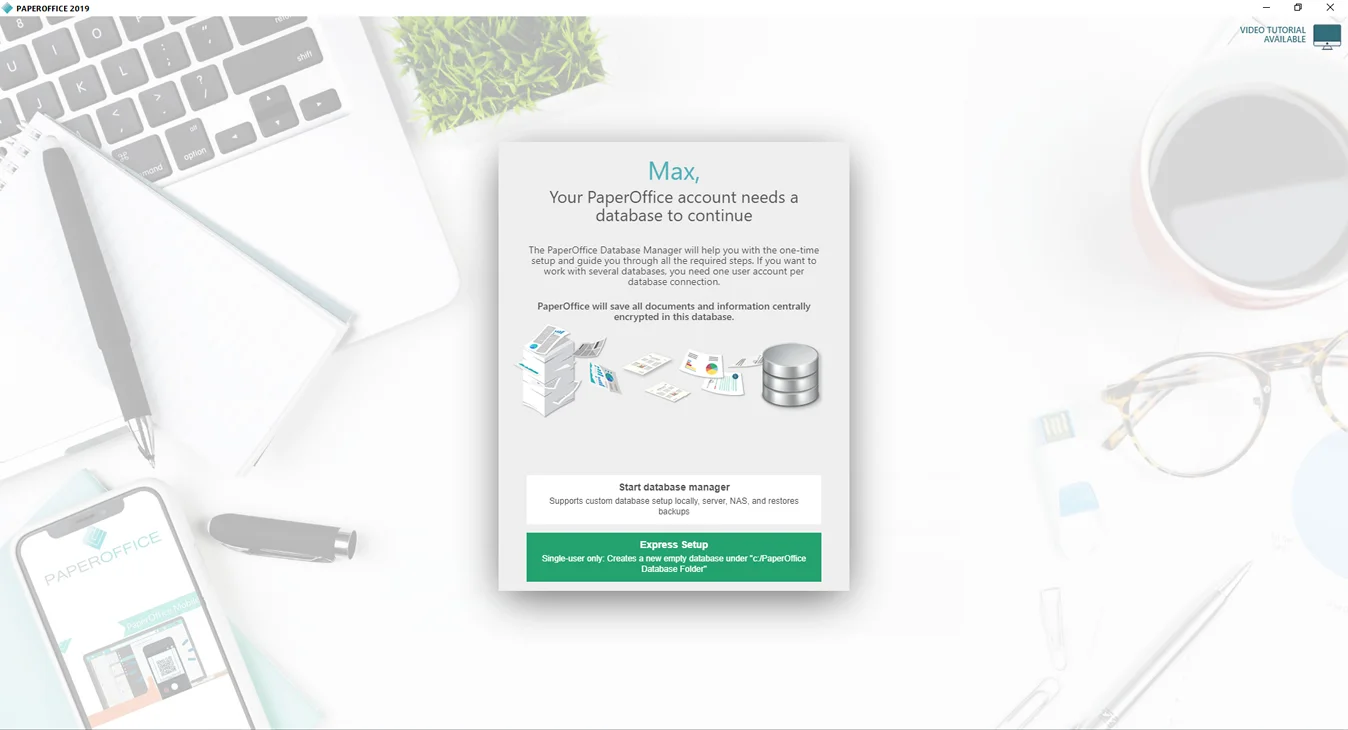
Sélectionnez "Démarrer le gestionnaire de base de données" si vous avez déjà installé la base de données PaperOffice 2019, sauvegardé et que vous souhaitez maintenant la lire.
Pour ceux qui souhaitent démarrer immédiatement et installer la base de données sur le lecteur "C", nous recommandons la configuration Express.
Dans l'étape suivante, sélectionnez "Base de données locale" et cliquez sur l'icône correspondante:

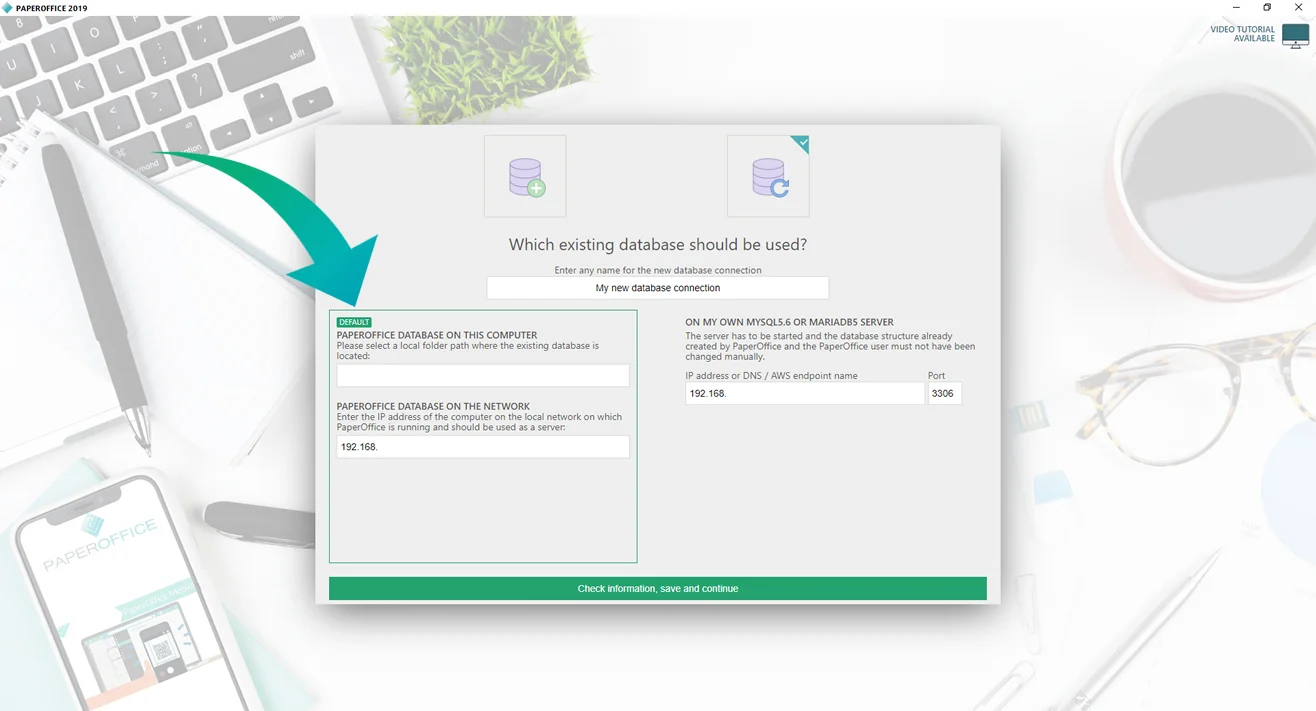
Sélectionnez ensuite "Utiliser la base de données existante ou restaurer à partir d'une sauvegarde". À l'étape suivante dans la section de gauche "Par défaut", cliquez dans le premier champ et sélectionnez le chemin d'accès à la base de données existante. Confirmez votre entrée en cliquant sur "Vérifier les informations, enregistrer et continuer".
Dans l'étape suivante, sélectionnez les MasterKeys pour la base de données que vous venez de sélectionner et cliquez sur "Vérifier et continuer". Les MasterKeys seront validés à l'étape suivante et vous serez connecté à votre base de données.
La connexion à votre base de données s'avère réussie si le message "Connexion établie avec succès" apparaît dans la fenêtre supérieure droite.
Ceci termine la connexion à votre base de données existante.
Récupération de la base de données