Configuration du Synology NAS MariaDB 5 pour PaperOffice

<p><hr> <div class = "remark yellow"> <b> Nous tenons à souligner que PaperOffice n'assume aucune responsabilité quant à l'exactitude et l'exhaustivité de votre installation sur les logiciels et le matériel tiers. Pour ce faire, contactez l'assistance Synology ou utilisez notre assistance payante si vous avez besoin d'aide. </b> <p> Si vous avez besoin de l'aide de nos techniciens, vous pouvez acheter directement des unités de support <a target="blank"> <b> ici </b> </a> ou utiliser votre bureau papier Contrat de service. Pour ce faire, contactez votre interlocuteur personnel ou, si vous n'avez pas encore de contrat de service, vous pouvez le conclure en envoyant une demande à [email protected]. </p> </div>

<p> La configuration du Synology NAS est très simple et se fait en 5 étapes. </p>

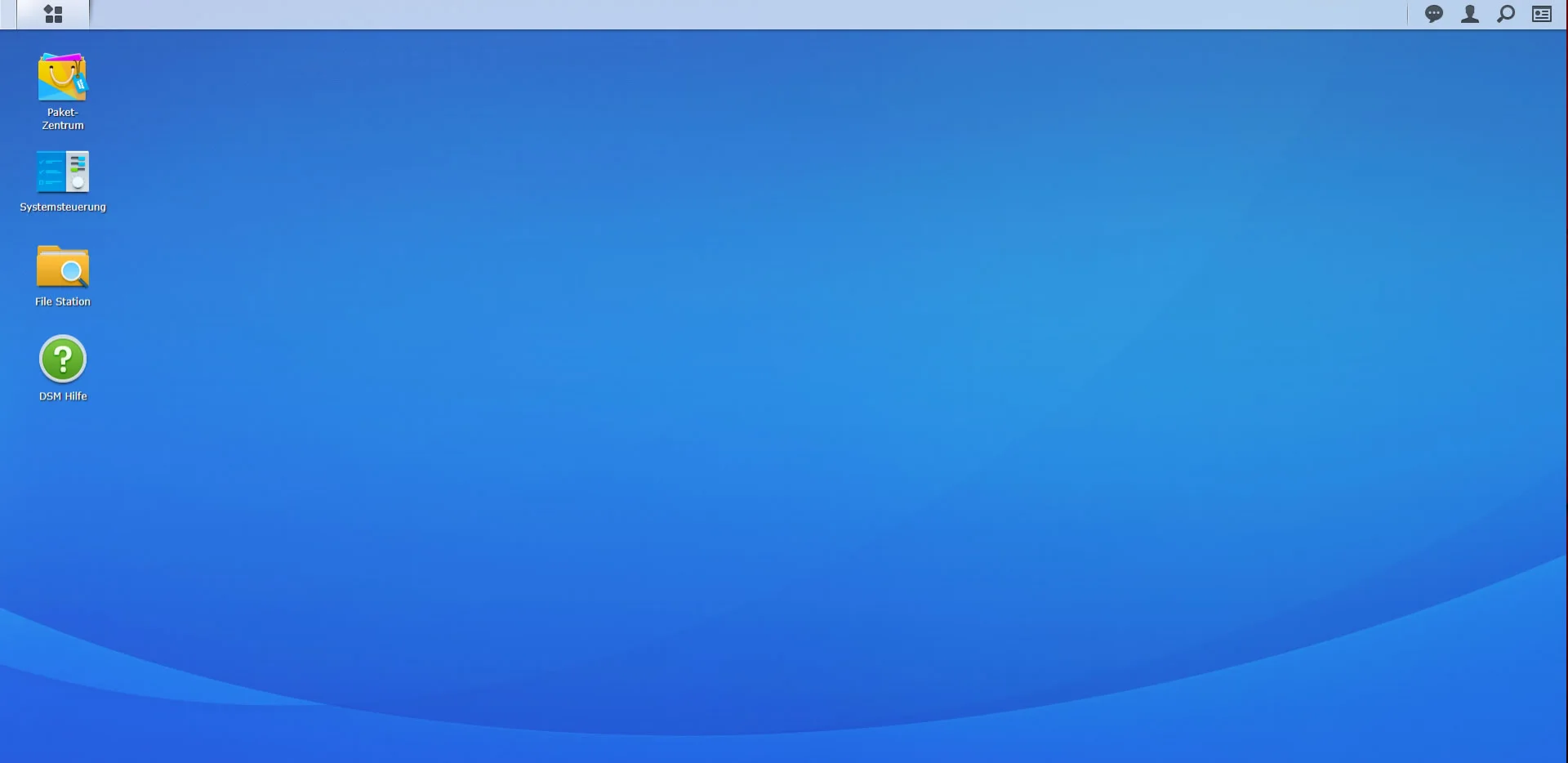
<p> Tout d'abord, démarrez Synology Disk Station Manager puis ouvrez le package Center. </p>
<p> <div uk-lightbox>     <a href="https://api.paperoffice.ai/latest/knowledge/image/15/a7736b57d8092002d536e50a962bb509710740598d55652edd3867be489c5c1b"> <img src = "https://api.paperoffice.ai/latest/knowledge/image/15/a7736b57d8092002d536e50a962bb509710740598d55652edd3867be489c5c1b" width = "844" height = "457"> </a> </div> </p> <p> Sélectionnez maintenant l'utilitaire MariaDB 5 et cliquez sur "Installer". </p> <p> <div uk-lightbox>     <a href="https://api.paperoffice.ai/latest/knowledge/image/15/b3773d37bc809736f2cabc7415f66041a0b60418d0e9b215dcedb9231f76e349"> <img src = "https://api.paperoffice.ai/latest/knowledge/image/15/b3773d37bc809736f2cabc7415f66041a0b60418d0e9b215dcedb9231f76e349" width = "844" height = "457"> </a> </div> </p>

<p> Une fois le processus d'installation terminé, vous serez invité dans la nouvelle fenêtre à définir le mot de passe root pour MariaDB. </p>

<p> Nous vous recommandons de définir un mot de passe identique à celui de vos données d'accès Synology pour en faciliter la mémorisation. </p> <p> Cliquez ensuite sur "Suivant". Maintenant, l'assistant vous demandera de confirmer les paramètres, acceptez-les en cliquant sur "Appliquer". </p>

<p> MariaDB sera maintenant installé. </p>

<p> Deuxièmement: Maintenant, allez à nouveau dans votre centre de paquets et cliquez sur le nom de l'utilitaire php my Admin. Installez le programme. Le processus d'installation ne prend pas longtemps et est terminé lorsque vous en êtes informé avec l'entrée d'état "Running" surlignée en vert. Cliquez ensuite sur "Ouvrir". </p> <br> <p> <div uk-lightbox>     <a href="https://api.paperoffice.ai/latest/knowledge/image/15/f143137db9015c1ce7f6ee6d4be6dc7fd45e5066d951973434c03138dddcfcb0"> <img src = "https://api.paperoffice.ai/latest/knowledge/image/15/f143137db9015c1ce7f6ee6d4be6dc7fd45e5066d951973434c03138dddcfcb0" width = "844" height = "457"> </a> </div> </p> <br>

<p> Troisièmement: entrez le nom d'utilisateur "root" et le mot de passe qui vient d'être enregistré dans la fenêtre de connexion phpmyAdmin. Confirmez votre entrée avec OK. </p>

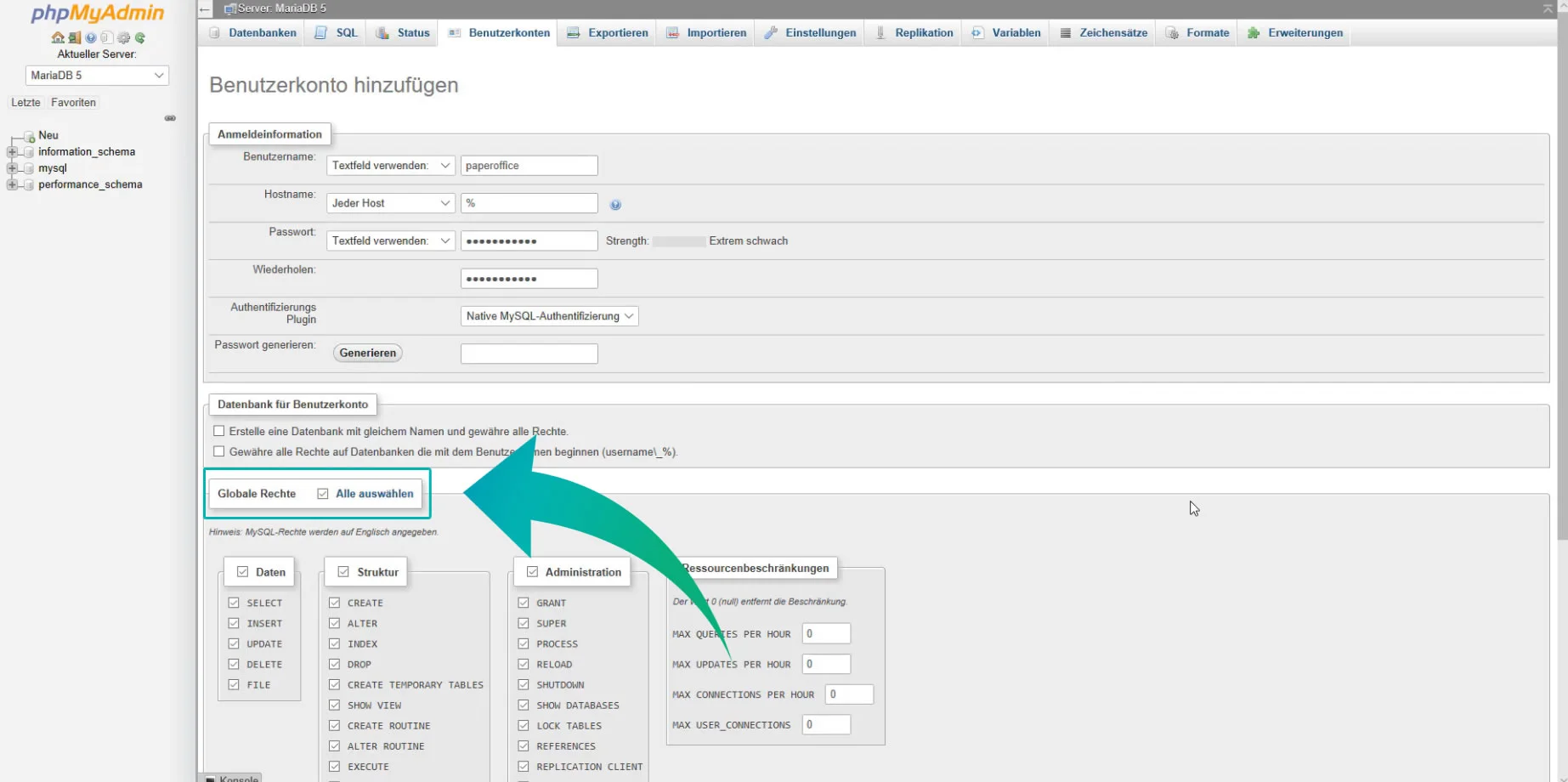
Quatrièmement: Sélectionnez l'onglet "Comptes d'utilisateurs" puis cliquez sur "Ajouter un compte d'utilisateur" pour créer l'utilisateur de la base de données. Cet utilisateur n'est requis que pour la configuration, vous pouvez donc supprimer le compte utilisateur après l'installation complète. </p>

<p> Entrez "paperoffice" dans le nom d'utilisateur et le mot de passe. </p> <p> Dans la zone Global Rights, sélectionnez "Sélectionner tout" et confirmez la saisie en cliquant sur OK. </p> <br> <p> <div uk-lightbox>     <a href="https://api.paperoffice.ai/latest/knowledge/image/15/b1b1ab6bc5f952631e5664fcb9ee1911e66de915a51fe5478f81023c8f320662"> <img src = "https://api.paperoffice.ai/latest/knowledge/image/15/b1b1ab6bc5f952631e5664fcb9ee1911e66de915a51fe5478f81023c8f320662" width = "844" height = "457"> </a> </div> </p> <br> <br>
<p> Ceci termine la configuration de Synology. </p> <p> Maintenant, une connexion à la base de données de PaperOffice à la base de données que vous venez de configurer sur votre Synology doit être établie. </p>

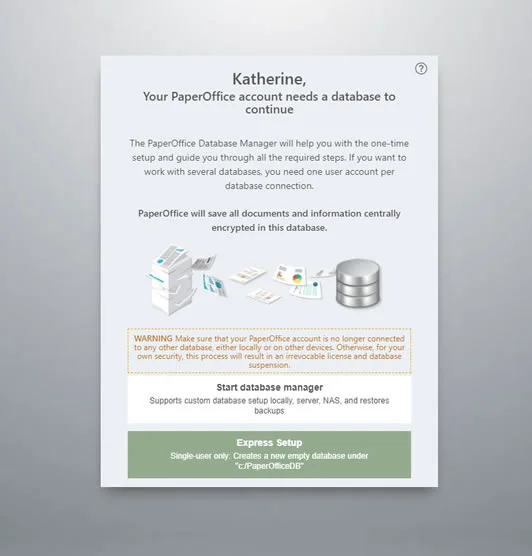
Cinquièmement: Démarrez maintenant votre PaperOffice et cliquez sur "Suivant". </p>

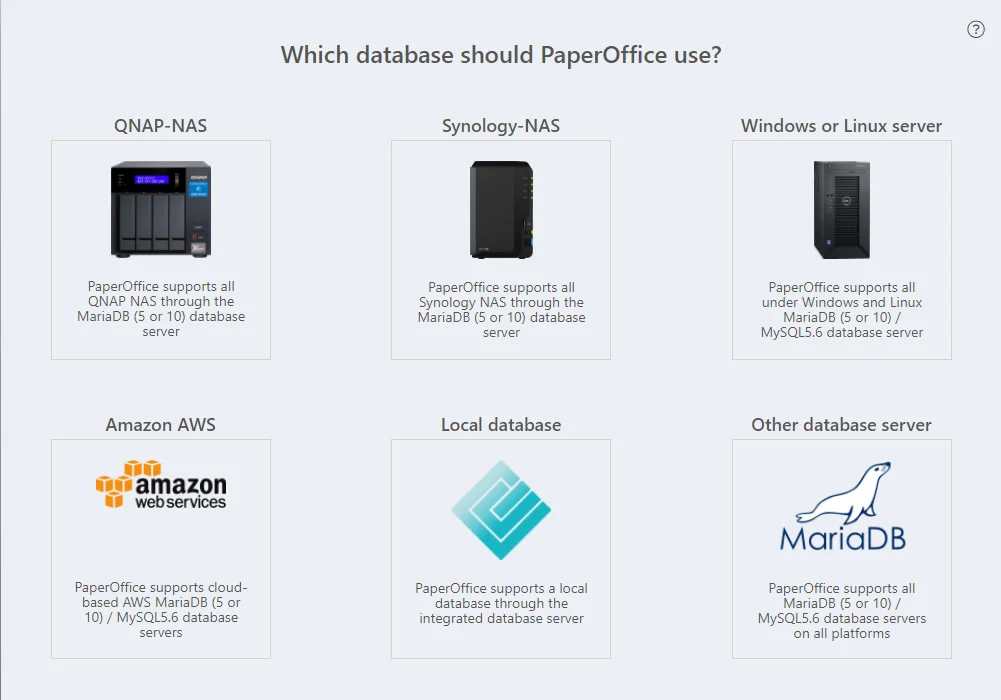
<p> Sélectionnez maintenant "Démarrer le gestionnaire de base de données". </p>
<p> <div uk-lightbox>     <a href="https://api.paperoffice.ai/latest/knowledge/image/15/1e3db231894acc61055c0ebbacb12a1dc65c3eead0669f8b88bd7e078197b3bc"> <img src = "https://api.paperoffice.ai/latest/knowledge/image/15/1e3db231894acc61055c0ebbacb12a1dc65c3eead0669f8b88bd7e078197b3bc"> </a> </div> </p>

Dans l'étape suivante, sélectionnez le support de stockage "Synology NAS" et cliquez sur l'illustration correspondante. <p> <div uk-lightbox>     <a href="https://api.paperoffice.ai/latest/knowledge/image/15/c2608bbf7c2d78b03dafbe6ced01bd4e0886e027b637f8645c5154748bd933c1"> <img src = "https://api.paperoffice.ai/latest/knowledge/image/15/c2608bbf7c2d78b03dafbe6ced01bd4e0886e027b637f8645c5154748bd933c1"> </a> </div> </p>

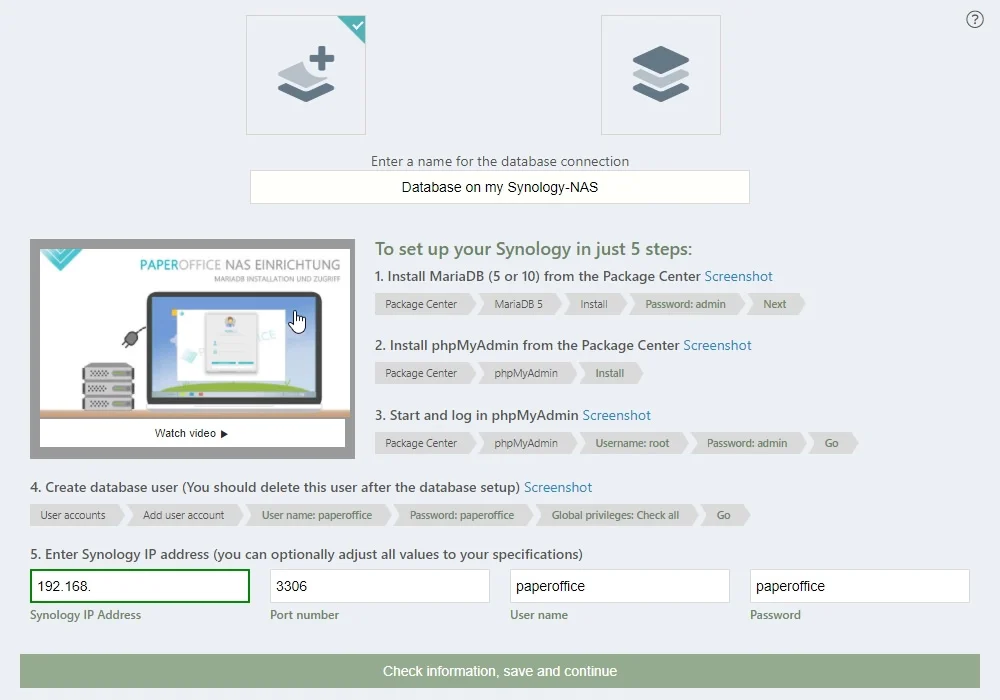
<p> Sélectionnez maintenant "Créer une nouvelle base de données PaperOffice" et à l'étape suivante, entrez l'adresse IP de votre Synology NAS dans la zone d'adresse IP. </p>
<p> <div uk-lightbox>     <a href="https://api.paperoffice.ai/latest/knowledge/image/15/1c75f3e1330d632480d67f57244f9053758463f5df3725d197e3172b0aad9925"> <img src = "https://api.paperoffice.ai/latest/knowledge/image/15/1c75f3e1330d632480d67f57244f9053758463f5df3725d197e3172b0aad9925"> </a> </div> </p>

<p> Cliquez ensuite sur "Vérifier les détails, enregistrer et continuer". </p>

La nouvelle base de données PaperOffice est en cours de création. Le processus prend un court instant. À l'étape suivante, les MasterKeys uniques sont générés pour la base de données que vous venez de créer. <b> Enregistrez-les soigneusement. </b>

<p> Une fois les deux clés de sécurité enregistrées, cliquez sur "Tout est fait. Vous pouvez continuer". <br>

Une nouvelle base de données a été créée et vous y êtes connecté. <br>

Cliquez sur "Suivant" pour vous connecter. <br>

PaperOffice utilise désormais la base de données SQL que vous venez de créer pour l'ensemble du stockage. <br>

Ceci termine la configuration complète et la connexion à la base de données avec PaperOffice. </p>

<span class = "uk-label uk-label-warning"> maria db 5 </span> <span class = "uk-label uk-label-warning"> mariadb 5 </span> <span class = "uk-label uk-label-warning"> synologie </span></p>