Se você está atualmente conectado a um banco de dados, primeiro deve desconectar. Inicie o PaperOffice e clique em "Opções" na sua janela de login.
Selecione a entrada "Continuar e gerenciar a conexão com o banco de dados".
Agora clique em "Desconectar a conexão com o banco de dados". A conexão agora está desconectada.
Para conectar-se a um banco de dados existente do PaperOffice ou a um backup existente, acesse a janela de login do PaperOffice e clique em Continuar. Esta janela aparece:
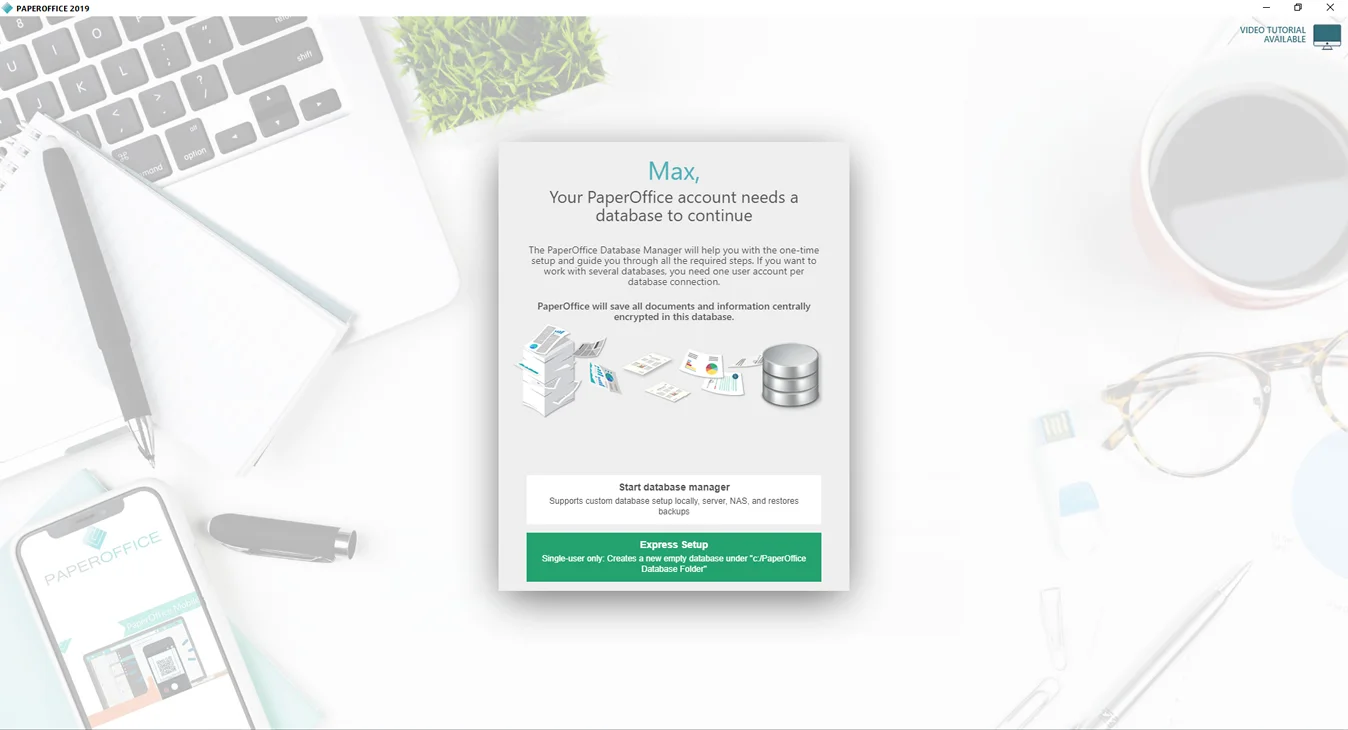
Selecione "Iniciar gerenciador de banco de dados" se você já instalou o banco de dados PaperOffice 2019, fez backup e agora deseja lê-lo.
Para quem deseja começar imediatamente e instalar o banco de dados na unidade "C", recomendamos a instalação do Express.
Na próxima etapa, selecione "Banco de dados local" e clique no ícone correspondente:

Em seguida, selecione "Usar banco de dados existente ou restaurar do backup". Na próxima etapa na seção esquerda "Padrão", clique no primeiro campo e selecione o caminho para o banco de dados existente. Confirme sua inscrição clicando em "Verificar informações, salvar e continuar".
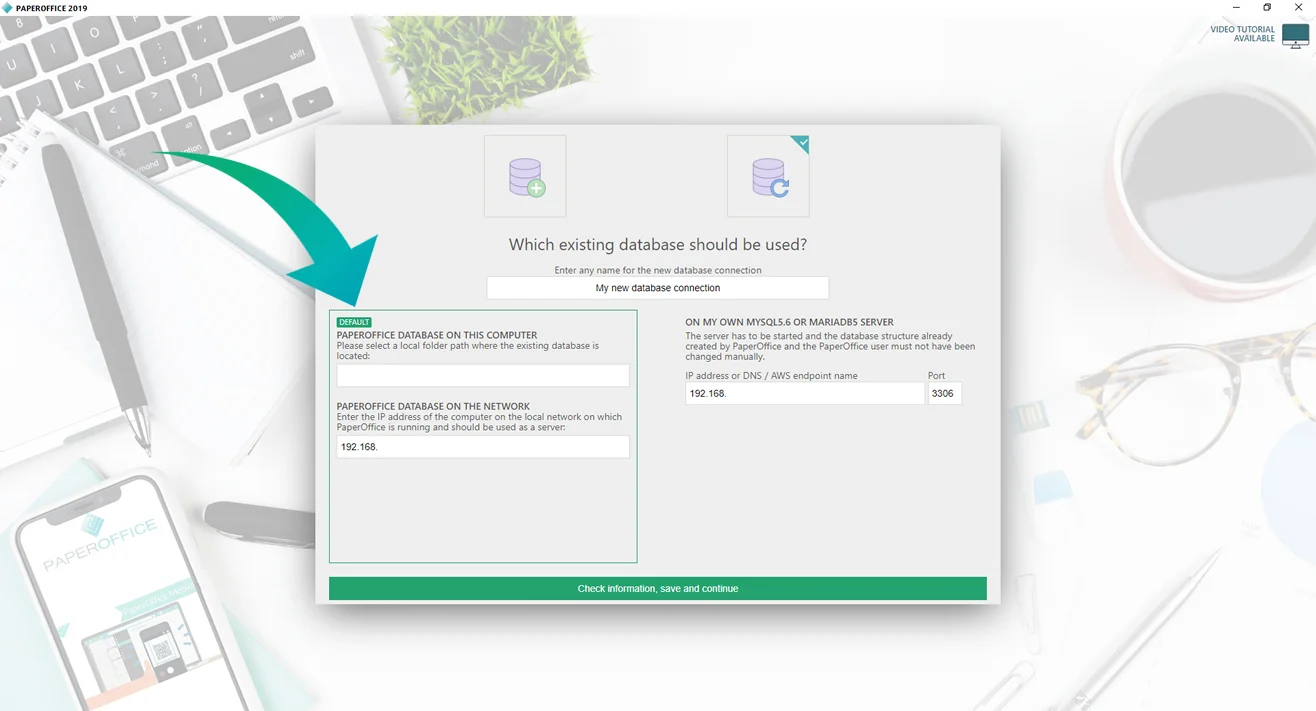
Na próxima etapa, selecione as MasterKeys do banco de dados que você acabou de selecionar e clique em "Verificar e continuar". As MasterKeys serão validadas na próxima etapa e você será conectado ao seu banco de dados.
A conexão ao seu banco de dados será bem-sucedida se a mensagem "Conexão estabelecida com sucesso" aparecer na janela superior direita.
Isso completa a conexão com o banco de dados existente.
Recuperação de banco de dados