Configuração do Synology NAS MariaDB 5 para PaperOffice

<p><hr> <div class = "remark yellow"> <b> Gostaríamos de salientar que o PaperOffice não assume nenhuma responsabilidade pela correção e integridade de suas instalações em software e hardware de terceiros. Para fazer isso, entre em contato com o suporte da Synology ou use nosso suporte pago se precisar de ajuda. </b> <p> Se precisar de ajuda de nossos técnicos, você pode adquirir diretamente unidades de suporte <a target="blank"> <b> aqui </b> </a> ou use seu escritório em papel Contrato de serviço. Para fazer isso, entre em contato com sua pessoa de contato pessoal ou, se você ainda não tiver um contrato de serviço, poderá concluir enviando uma consulta para [email protected]. </p> </div>

<p> A configuração do Synology NAS é muito simples e é realizada em 5 etapas. </p>

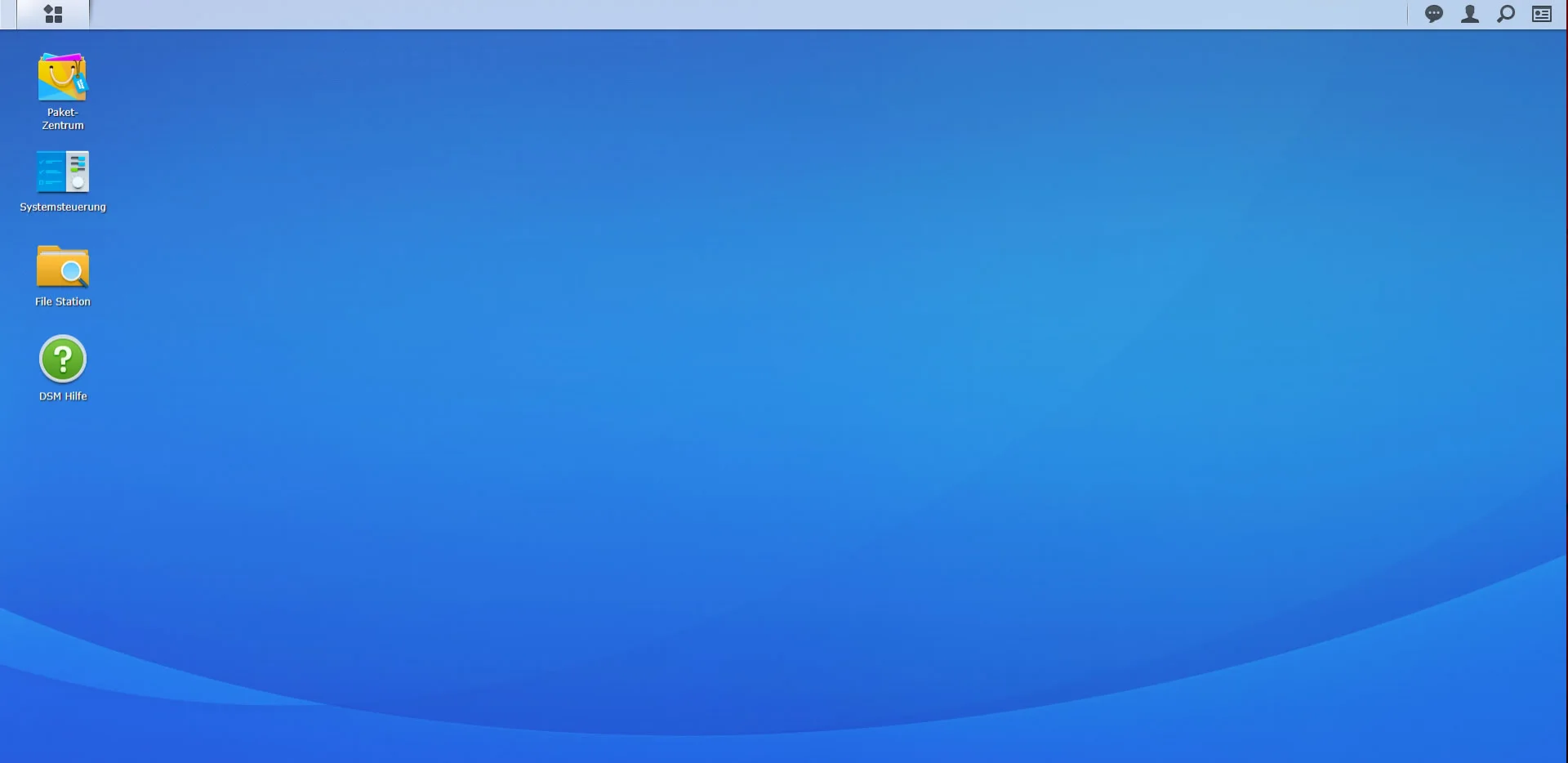
<p> Primeiro, inicie o Disk Station Manager da Synology e abra o pacote Center. </p>
<p> <div uk-lightbox>     <a href="https://api.paperoffice.ai/latest/knowledge/image/15/a7736b57d8092002d536e50a962bb509710740598d55652edd3867be489c5c1b"> <img src = "https://api.paperoffice.ai/latest/knowledge/image/15/a7736b57d8092002d536e50a962bb509710740598d55652edd3867be489c5c1b" width = "844" height = "457"> </a> </div> </p> <p> Agora selecione o utilitário MariaDB 5 e clique em "Instalar". </p> <p> <div uk-lightbox>     <a href="https://api.paperoffice.ai/latest/knowledge/image/15/b3773d37bc809736f2cabc7415f66041a0b60418d0e9b215dcedb9231f76e349"> <img src = "https://api.paperoffice.ai/latest/knowledge/image/15/b3773d37bc809736f2cabc7415f66041a0b60418d0e9b215dcedb9231f76e349" width = "844" height = "457"> </a> </div> </p>

<p> Após a conclusão do processo de instalação, você será solicitado na nova janela a definir a senha root do MariaDB. </p>

<p> Recomendamos definir uma senha idêntica à dos dados de acesso do Synology para facilitar a lembrança. </p> <p> Em seguida, clique em "Avançar". Agora, o assistente solicitará que você confirme as configurações, aceite-as clicando em "Aplicar". </p>

<p> O MariaDB agora será instalado. </p>

<p> Segundo: Agora vá ao seu centro de pacotes novamente e clique no nome do utilitário php my Admin. Instale o programa. O processo de instalação não leva muito tempo e é concluído quando você é informado disso com a entrada de status "Em execução" destacada em verde. Depois clique em "Abrir". </p> <p> <div uk-lightbox>     <a href="https://api.paperoffice.ai/latest/knowledge/image/15/f143137db9015c1ce7f6ee6d4be6dc7fd45e5066d951973434c03138dddcfcb0"> <img src = "https://api.paperoffice.ai/latest/knowledge/image/15/f143137db9015c1ce7f6ee6d4be6dc7fd45e5066d951973434c03138dddcfcb0" width = "844" height = "457"> </a> </div> </p>

<p> Terceiro: Digite o nome de usuário "root" e a senha recém-salva na janela de login do phpmyAdmin. Confirme sua entrada com OK. </p>

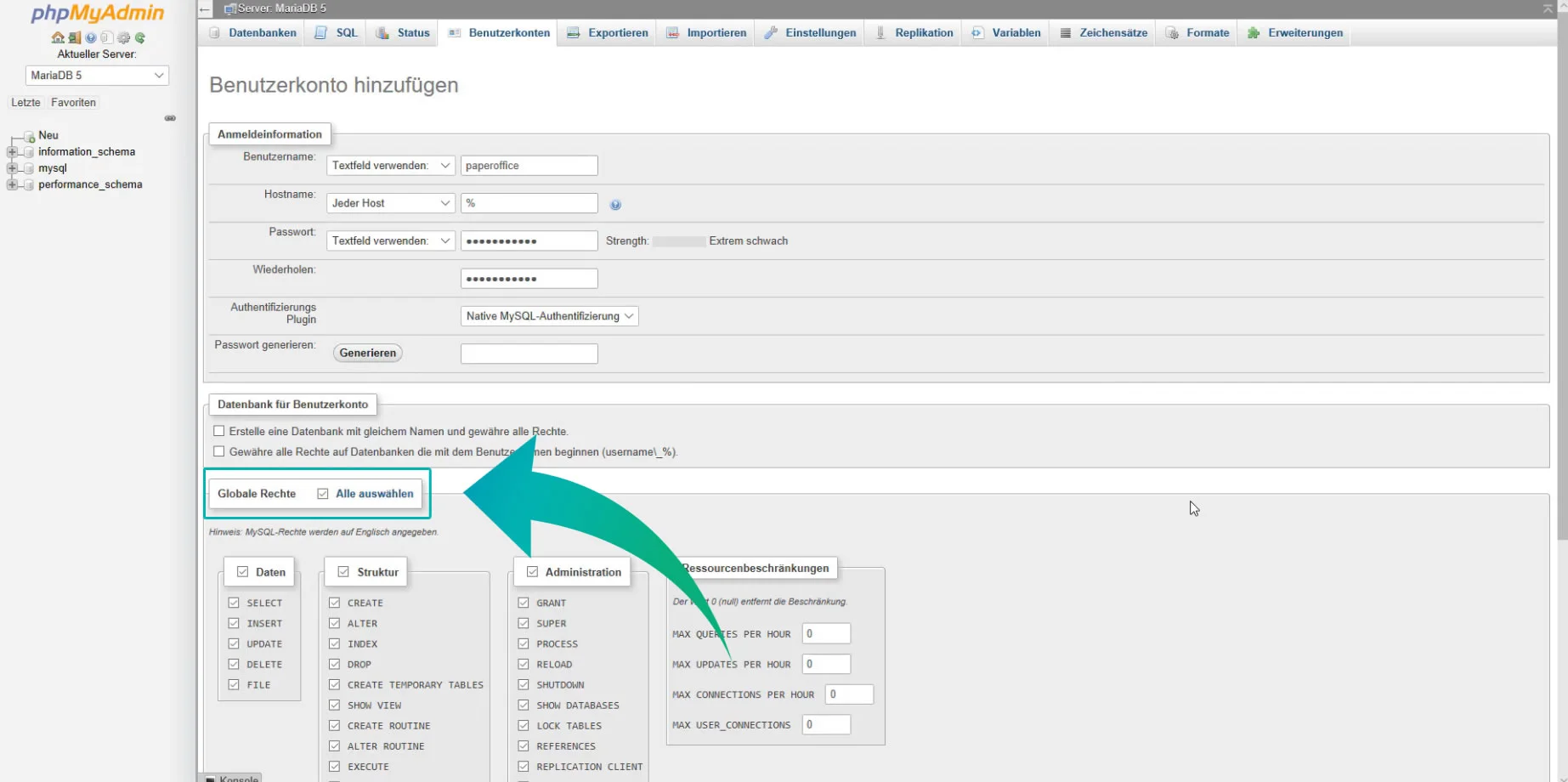
Quarto: selecione a guia "Contas de usuário" e clique em "Adicionar conta de usuário" para criar o usuário do banco de dados. Esse usuário é necessário apenas para a instalação; portanto, você pode excluir a conta do usuário após a instalação completa. </p>

<p> Digite "paperoffice" no nome de usuário e senha. </p> <p> Na área Direitos globais, selecione "Selecionar tudo" e confirme a entrada clicando em OK. </p> <br> <p> <div uk-lightbox>     <a href="https://api.paperoffice.ai/latest/knowledge/image/15/b1b1ab6bc5f952631e5664fcb9ee1911e66de915a51fe5478f81023c8f320662"> <img src = "https://api.paperoffice.ai/latest/knowledge/image/15/b1b1ab6bc5f952631e5664fcb9ee1911e66de915a51fe5478f81023c8f320662" width = "844" height = "457"> </a> </div> </p> - <br>
<p> Isso completa a configuração do Synology. </p> <p> Agora é necessário estabelecer uma conexão do banco de dados do PaperOffice com o banco de dados recém-configurado no Synology. </p>

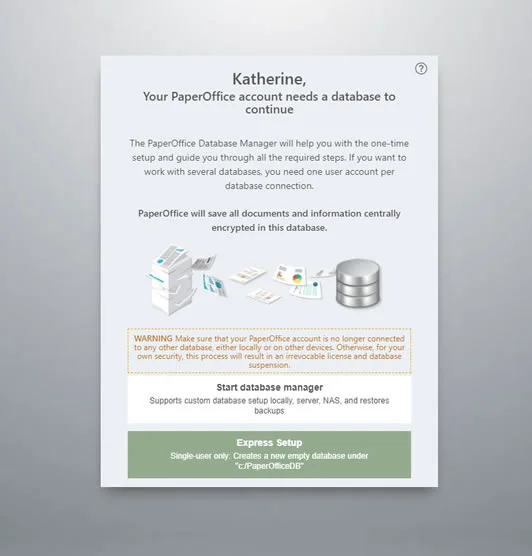
Quinto: Agora inicie o PaperOffice e clique em "Avançar". </p>

<p> Agora selecione "Iniciar Gerenciador de Banco de Dados". </p>
<p> <div uk-lightbox>     <a href="https://api.paperoffice.ai/latest/knowledge/image/15/1e3db231894acc61055c0ebbacb12a1dc65c3eead0669f8b88bd7e078197b3bc"> <img src = "https://api.paperoffice.ai/latest/knowledge/image/15/1e3db231894acc61055c0ebbacb12a1dc65c3eead0669f8b88bd7e078197b3bc"> </a> </div> </p>

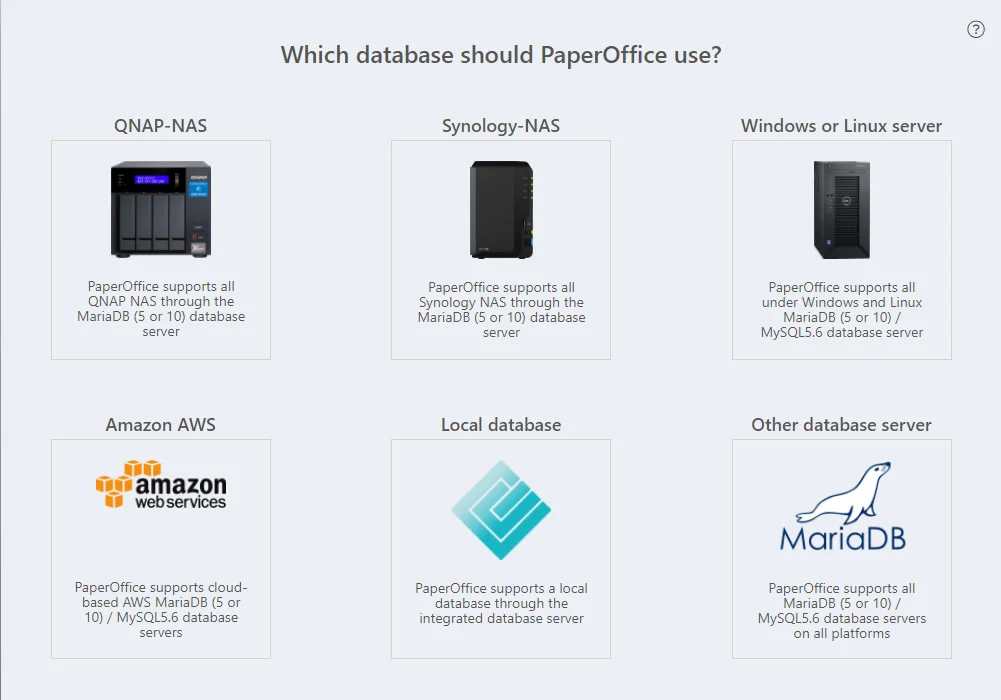
Na próxima etapa, selecione o meio de armazenamento "Synology NAS" e clique na ilustração correspondente. <p> <div uk-lightbox>     <a href="https://api.paperoffice.ai/latest/knowledge/image/15/c2608bbf7c2d78b03dafbe6ced01bd4e0886e027b637f8645c5154748bd933c1"> <img src = "https://api.paperoffice.ai/latest/knowledge/image/15/c2608bbf7c2d78b03dafbe6ced01bd4e0886e027b637f8645c5154748bd933c1"> </a> </div> </p>

<p> Agora selecione "Criar novo banco de dados do PaperOffice" e, na próxima etapa, digite o endereço IP do seu Synology NAS na área de endereço IP. </p>
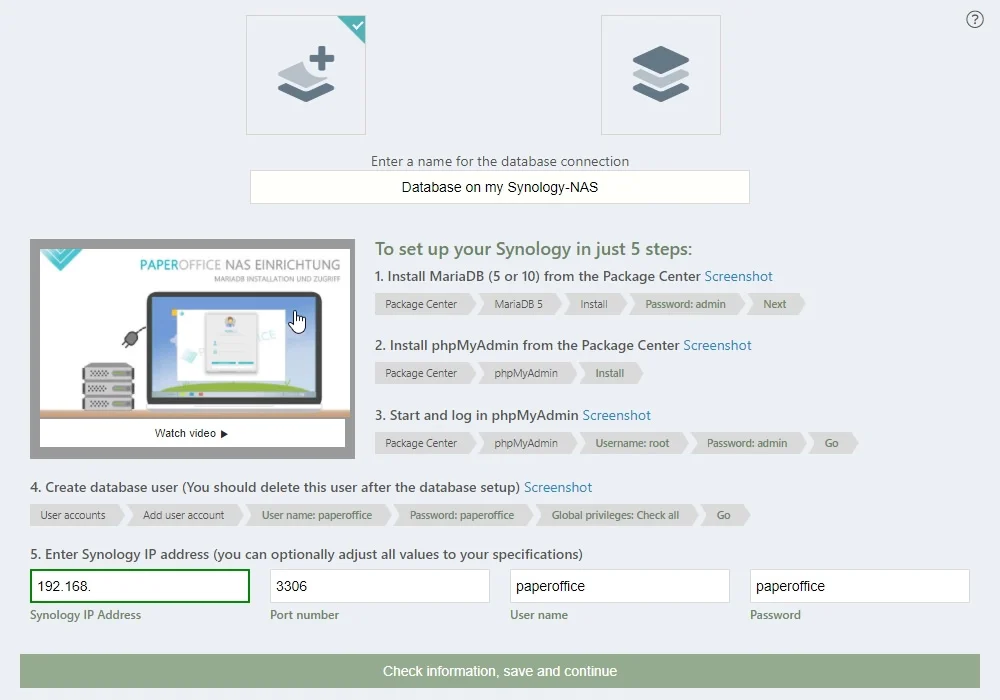
<p> <div uk-lightbox>     <a href="https://api.paperoffice.ai/latest/knowledge/image/15/1c75f3e1330d632480d67f57244f9053758463f5df3725d197e3172b0aad9925"> <img src = "https://api.paperoffice.ai/latest/knowledge/image/15/1c75f3e1330d632480d67f57244f9053758463f5df3725d197e3172b0aad9925"> </a> </div> </p>

<p> Em seguida, clique em "Verificar detalhes, salve e continue". </p>

O novo banco de dados do PaperOffice está sendo criado. O processo leva um breve momento. Na próxima etapa, as MasterKeys exclusivas são geradas para o banco de dados que você acabou de criar. <b> Salve-os com cuidado. </b>

<p> Após salvar as duas chaves de segurança, clique em "Tudo pronto. Você pode continuar". <br>

Um novo banco de dados foi criado e você está conectado a ele. <br>

Clique em "Avançar" para fazer login. <br>

O PaperOffice agora usa o banco de dados SQL que você acabou de criar para todo o armazenamento. <br>

Isso completa a instalação completa e a conexão com o banco de dados com o PaperOffice. </p>

<span class = "uk-label uk-label-warning"> maria db 5 </span> <span class = "uk-label uk-label-warning"> mariadb 5 </span> <span class = "uk-label uk-label-warning"> sinologia </span></p>