Los documentos que se guardan en PaperOffice se les puede añadir información adicional etiquetas y comentarios. Las propiedades como el tipo, el estado y las palabras clave del documento se pueden indexar para buscarlas o para poder filtrar durante la búsqueda avanzada.
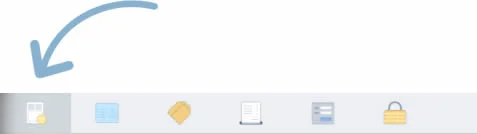
Las propiedades del documento se guardan en varias pestañas, que se pueden cambiar fácilmente haciendo clic con el botón izquierdo del mouse.
Barra de título de las propiedades del documento
El ID único del documento guardado aparece en la barra de título de las propiedades del documento.

PaperOffice genera un id único del documento llamado número POD. Este número también se convierte en un código QR y se muestra en el "Descripción general del documento".
Puede buscar fácilmente esta ID simplemente copiándola en su portapapeles de Windows y luego pegándolo en la barra de búsqueda.
<video autobuffer="" autoplay="" loop="" controls="" style="width:100%;"> Your browser does not support the video tag. </video>Haga clic en el icono de la flecha hacia la derecha para agrandar la ventana de propiedades.
Otro clic en la flecha devuelve la ventana a su tamaño original.
Al hacer clic en "X" se cierra la ventana de propiedades del documento.
Pestaña 1: Descripción general del documento
La primera pestaña de las propiedades del documento muestra la descripción general del documento y la información del documento.
La vista previa del documento se muestra a la izquierda junto con el código QR a la derecha.
Cada documento en PaperOffice recibe un número de identificación único, que se muestra como un código QR, entre otras cosas, que puede imprimir en cualquier momento y adjuntar a su documento. La aplicación del código QR trae inmensas ventajas, como la presentación a prueba de revisión. De esta manera, PaperOffice reconoce automáticamente los documentos que contienen el código QR con cada escaneo o proceso de guardado con en el código QR y se guarda como una nueva versión del documento.
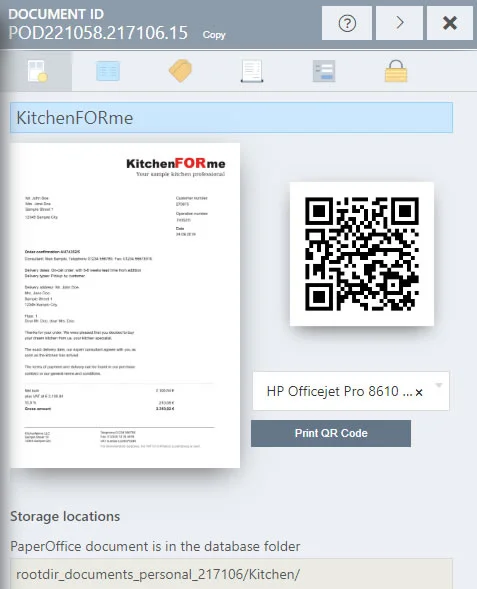
Simplemente haga clic en "Imprimir código QR" y, en el siguiente paso, selecciona la impresora y aplica el código al documento original de forma claramente visible.
Para un óptimo reconocimiento del código QR, recomendamos el uso de una impresora de etiquetas.
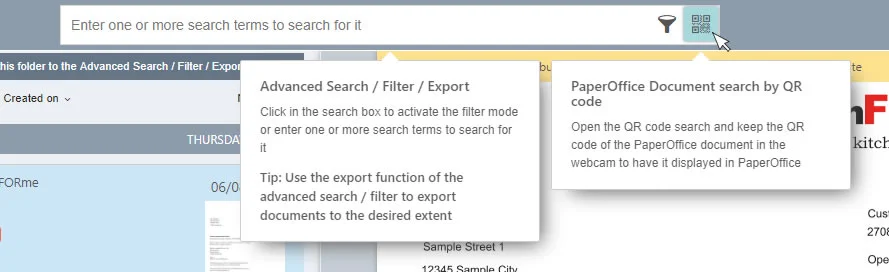
En la próxima búsqueda de documentos, puedes hacer clic fácilmente en el símbolo del código QR en la barra de búsqueda y seguir más instrucciones. El documento correspondiente se muestra inmediatamente en PaperOffice.
Pestaña 2: Propiedades básicas del documento
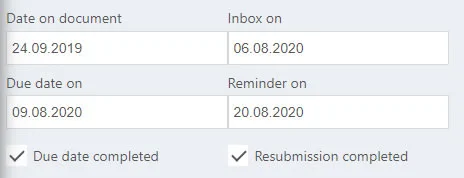
En esta pestaña, se puede editar el nombre del documento y fechas como "fecha en el documento", "bandeja de entrada, fecha de vencimiento o recordatorio", puedes filtrar tu búsqueda más tarde por por fechas.
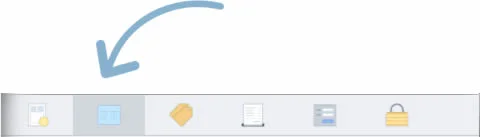
Toda la información almacenada en esta pestaña se tiene en cuenta en su exportación de Excel desde la búsqueda avanzada.
Cambiar el nombre del documento
Para cambiar el nombre del documento, escribe cualquier nombre bajo el nombre "Nombre" y luego guarda los cambios haciendo clic en el botón inferior "Guardar cambio".
El nombre del documento se buscará en la búsqueda general.
Fechas de un documento
En esta área puedes editar todas las fechas.
<video autobuffer="" autoplay="" loop="" controls="" style="width:100%;"> Your browser does not support the video tag. </video>Puedes ingresar la fecha en el campo bajo la designación "Fecha en el documento" o corregir una existente que se indica en el documento (como una factura o presupuesto). El módulo IA PIA integrado en PaperOffice intenta leer la fecha del documento en el momento de la importación.
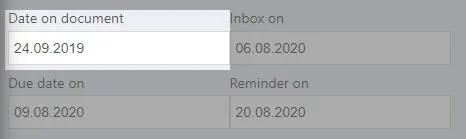
Ingresar la fecha es muy útil si, por ejemplo, quieres filtrar en una fecha de documento específica en la búsqueda avanzada para luego poder enviar estos a su gestor.
Para guardar una fecha o cambiar una existente, haga clic izquierdo en el campo bajo el nombre "Fecha en el documento" selecciona la fecha adecuada en el calendario y guarda los cambios haciendo clic en el botón "Guardar cambios".
Si el documento ha llegado por correo ordinario, "Bandeja de entrada el" también se puede anotar con una fecha. Al igual que en la fecha en el documento, la fecha del correo entrante también se tiene en cuenta al filtrar en la búsqueda avanzada.
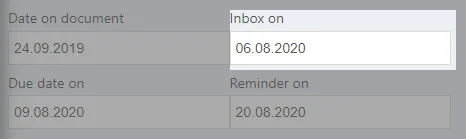
Para guardar una fecha o cambiar una existente, haz clic con el botón izquierdo del ratón en el campo debajo de la etiqueta "Bandeja de entrada el" y selecciona la fecha apropiada en el calendario. Guarda los cambios haciendo clic en el botón "Guardar cambios"
Para trabajar en un flujo de trabajo en un equipo, se puede asignar una fecha de vencimiento
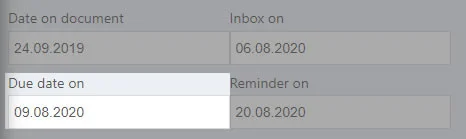
Esta opción es muy útil. También puedes filtrar este documento en la búsqueda avanzada (al igual que con las fechas mencionadas anteriormente) haciendo clic explícitamente en la fecha de vencimiento en los filtros.
Además de esto, este documento también se mostrará en su resumen diario personal. Entonces, al iniciar de PaperOffice o haciendo clic en resumen diario, puedes ver de un vistazo si los documentos vencen en los próximos 14 días o si se ha perdido la fecha de vencimiento.
Para guardar una fecha o cambiar una existente, haz clic con el botón izquierdo del ratón en el campo bajo el término "Fecha de vencimiento" y selecciona la fecha correspondiente en el calendario. Guarda los cambios haciendo clic en el botón "Guardar cambios".
Lo mismo se aplica a la fecha del "Recordatorio el".
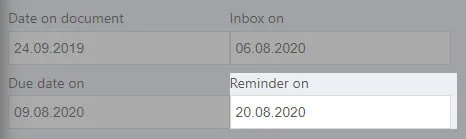
Guarda una fecha de recordatorio y nunca olvidarás los plazos importantes. La fecha en "Recordatorio de" también se registra en el resumen diario y se le recordará si se ha puesto algo en seguimiento.
<video autobuffer="" autoplay="" loop="" controls="" style="width:100%;"> Your browser does not support the video tag. </video>Al igual que con las fechas descritas anteriormente, la fecha de reenvío también se tiene en cuenta en el filtro en la búsqueda avanzada.
Para guardar una fecha o cambiar una existente, haz clic con el botón izquierdo del ratón en el campo "Recordatorio el" y seleccione la fecha en el calendario. Guarda los cambios haciendo clic en el botón "Guardar cambios".
La fecha de vencimiento o el recordatorio se pueden marcar como completados. Como resultado, este documento ya no se incluye en el resumen diario.
¿Cómo elimino una fecha guardada previamente del campo de fecha?
Simplemente haciendo clic con el botón izquierdo del ratón en el campo de fecha correspondiente, marcando la fecha completa con la combinación de teclas CTRL+A y pulsando la tecla SUPR.
Comentarios en el documento
Se pueden añadir facilmente comentarios en el área "Observaciones". Hay muchas herramientas disponibles para formatear el texto com subrayado, enumeración, etc.
Todo lo que se ingrese en comentarios se incluirá en la búsqueda general.
Marca la casilla debajo de comentarios para mostrar este como un post-it virtual.
Pestaña 3: Palabras clave
Puedes asignar el nivel de importancia al documento de "bajo" a "alto". Además, se puede especificar el estado del documento y se pueden añadir palabras clave, tipos de documentos y ubicaciones de almacenamiento originales.
All information stored in this tab is taken into account in your Excel export from the advanced search.
Priorización
Establece la prioridad de un documento de "más bajo" a "más alto". Por lo tanto, puedes seleccionar 1 estrella para la prioridad más baja z hasta 14 estrellas para una prioridad más alta.
Mueva el cursor sobre las estrellas y haz clic con el botón izquierdo del ratón para seleccionar el nivel de prioridad apropiado y así asignarlo al documento.
La prioridad se puede ver en las estrellas debajo de "Importancia".
Al hacer clic en el botón "Nivel estándar", la importancia "normal" se establece en 7.
Después de establecer la priorización, haz clic en "Guardar cambio".
<video autobuffer="" autoplay="" loop="" controls="" style="width:100%;">
Your browser does not support the video tag. </video>Workflow activos
Gracias al módulo de control de flujo de trabajo de PaperOffice, puede asignar un flujo de trabajo ya creado a su documento y asignar una tarea como "Comprobar factura". De esta forma, se puede asignar un documento a una persona o departamento específico para que lo edite y se le dé en una fecha límite.

Si la tarea no se completa dentro de un tiempo definido, el flujo de trabajo escalará y, p. desencadenar así más flujos de trabajo.
También puede especificar si el flujo de trabajo debe ser la aprobación del usuario digital o, p.ej. debe liberarse con una contraseña específica y, por lo tanto, cancelarse.
Los flujos de trabajo definidos también se marcan en color debajo del estado del documento en la lista de documentos y, por lo tanto, se pueden ver de un vistazo.
<video autobuffer="" autoplay="" loop="" controls="" style="width:100%;"> Your browser does not support the video tag. </video>A los usuarios a los que se les ha asignado un flujo de trabajo se les mostrará en el resumen diario y al entrar en un documento.
<video autobuffer="" autoplay="" loop="" controls="" style="width:100%;"> Your browser does not support the video tag. </video>De esta manera no se perderán más citas ni tareas.
Haz clic en la lista de selección de las propiedades del documento para seleccionar un flujo de trabajo ya predefinido.
Después de que se haya asignado un flujo de trabajo, haz clic en "Guardar cambios".
Cómo crear un flujo de trabajo, editar y eliminar existentes se describe en este artículo por separado. .
La información y el manejo de flujso de trabajo también se describen en este artículo.
Estado del documento
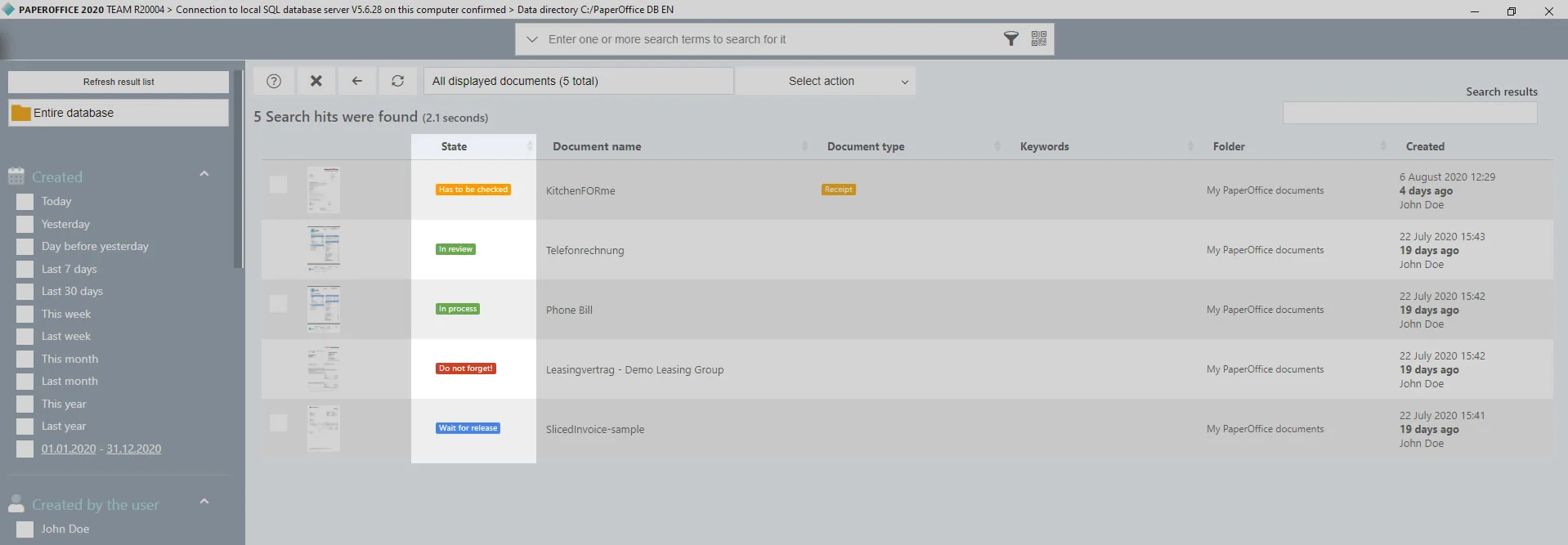
Opcionalmente, puedes definir un estado que tiene el documento y asignarle un color en la gestión del estado del documento. El estado del documento está marcado en color en la lista de documentos.
<video autobuffer="" autoplay="" loop="" controls="" style="width:100%;"> Your browser does not support the video tag. </video>Los estados se utilizan para que sus documentos en la lista de documentos sean aún más informativos y para que varias propiedades del documento sean reconocibles en términos de color, así como para futuras búsquedas y filtrado.
Por ejemplo, puedes asignar el estado "no pagado" y el color rojo para facturas entrantes y el color verde para "pagado". En consecuencia, la barra cambia de gris a rojo o verde de forma predeterminada, según el estado que se haya asignado al documento y obtiene una descripción general de todos los pagos pendientes o ya pagados.
Además, la visualización de los documentos también se puede cambiar a estados abajo. Los documentos se muestran de acuerdo con la entrada de estado almacenada.
<video autobuffer="" autoplay="" loop="" controls="" style="width:100%;"> Your browser does not support the video tag. </video>Haz clic en la lista de selección "Estado del documento" para seleccionar una entrada de estado ya predefinida. Para cambiar el estado que ya se ha seleccionado, puedes volver a hacer clic en la lista de selección y simplemente seleccionar un estado diferente.
Si deseas eliminar el estado para este documento, haz clic en el símbolo "X" a la derecha en la lista de selección.
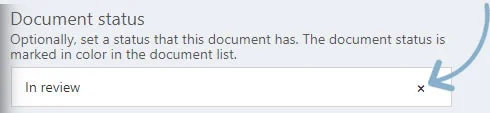
Los estados predefinidos se cargan en la lista de selección. También puedes guardar entradas de estado definidas por el usuario haciendo clic en el botón "Editar entradas".
Después de haber definido el color de fondo para tus entradas de estado, puedes ordenar la lista de resultados según los estado existentes durante su búsqueda y ver los estados de un vistazo.
Palabras clave
Opcionalmente, se pueden establecer una o más palabras clave.
Estas también se pueden filtrar en la búsqueda avanzada.
Además, la visualización de los documentos también se puede cambiar a "Mostrar por palabras clave". Los documentos se enumeran según las palabras clave asignadas.
<video autobuffer="" autoplay="" loop="" controls="" style="width:100%;"> Your browser does not support the video tag. </video>Haz clic en la lista de selección para seleccionar una palabra clave.
Haz clic nuevamente en la lista de selección, luego haz clic con el botón izquierdo del ratón en una de las palabras clave para añadirla al documento.
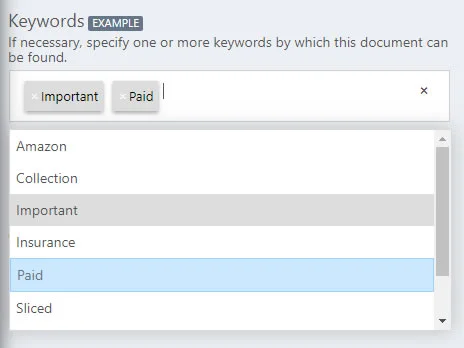
El rectángulo "Ejemplo" 
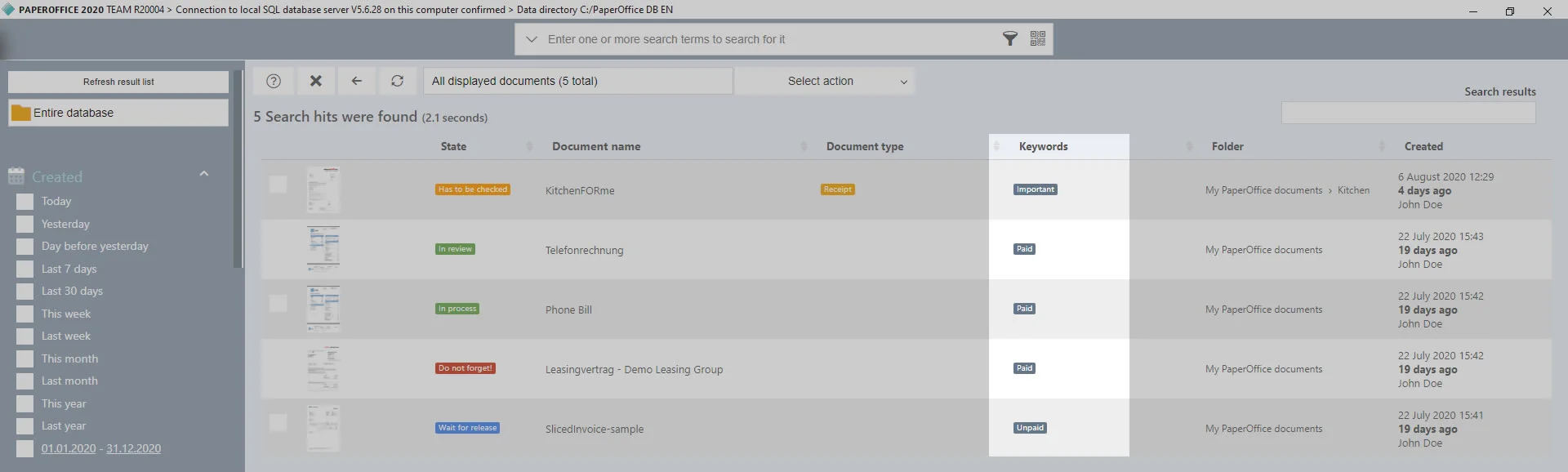
Las palabras clave predefinidas se cargan en la lista de selección. También puedes guardar palabras clave definidas por el usuario haciendo clic en el botón "Editar entradas". Cómo crear nuevas palabras clave y editar las existentes se explica en otro tema.
Tipo de documento
Define uno o más tipos de documentos sobre los que trata el documento (factura, oferta, recordatorio).
El tipo se muestra en la lista de documentos.
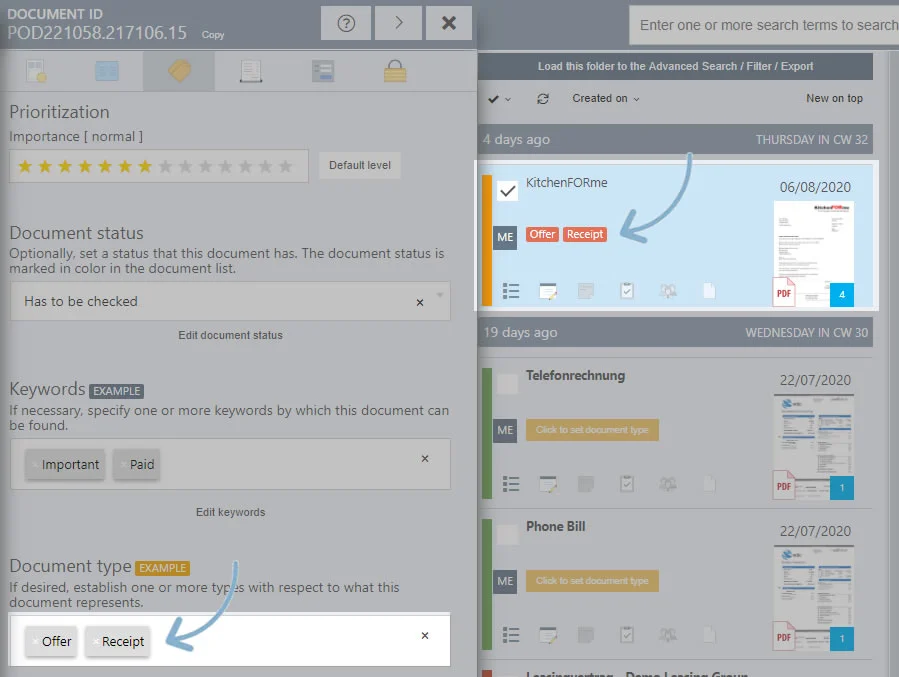
Los tipos de documentos se utilizan para distinguir los documentos según sus tipos a primera vista en la lista de documentos, así como para futuras búsquedas y la configuración del filtro según el tipo de documento.
Se pueden especificar opcionalmente uno o más tipos de documentos.
Además, la visualización de los documentos también se puede cambiar a "Mostrar por tipo de documento". De esta forma, los documentos se enumeran según los tipos de documentos almacenados.
Si se han guardado varios tipos de documentos para un documento, el documento aparece en "Mostrar por tipo de documento" para cada tipo de documento guardado.
<video autobuffer="" autoplay="" loop="" controls="" style="width:100%;"> Your browser does not support the video tag. </video>Haz clic en la lista de selección para seleccionar un tipo de documento ya predefinido.
Luego haz clic con el botón izquierdo del ratón en una de los tipos de documento.
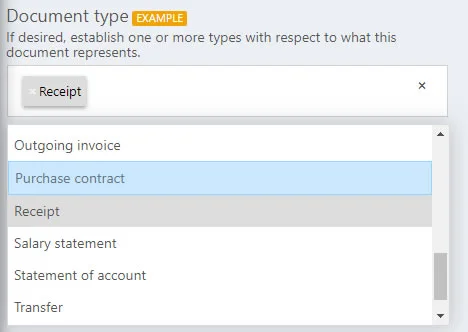
Guarda los cambios haciendo clic en "Guardar cambios".
El rectángulo "Ejemplo" muestra el color estándar para los tipos de documentos (naranja)

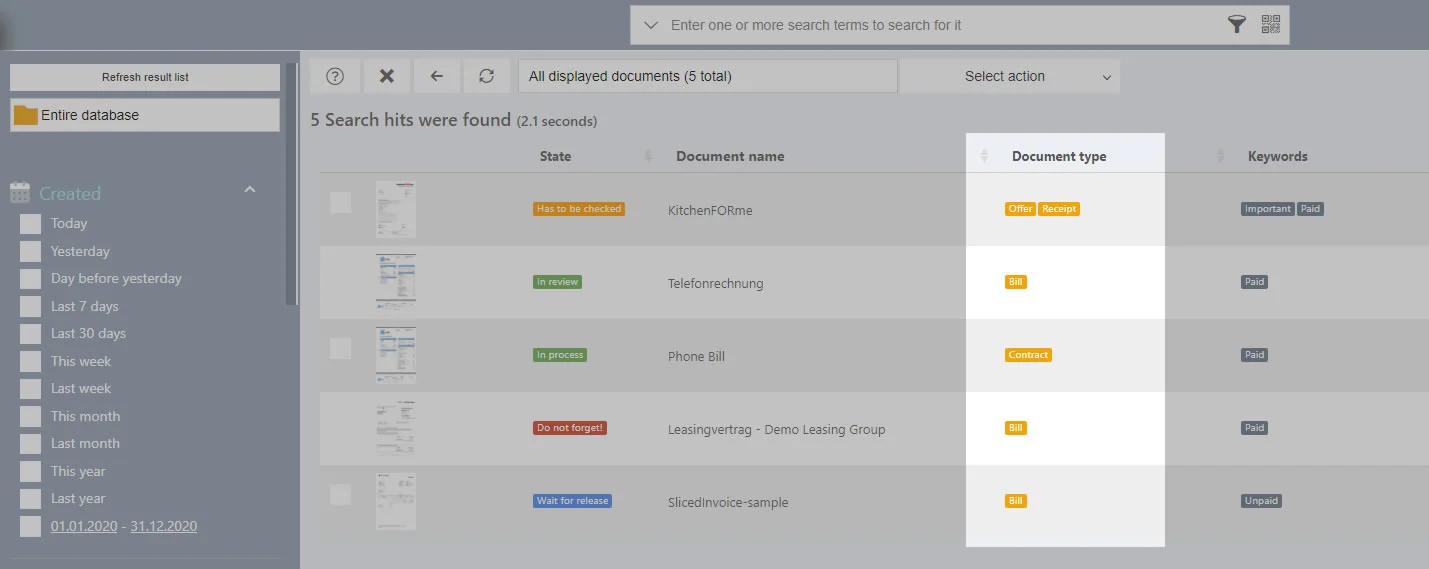
Los tipos de documentos predefinidos se cargan en la lista de selección. También puedes guardar tipos de documentos definidos por el usuario haciendo clic en el botón "Editar entradas".
Ubicación de almacenamiento original
La ubicación de almacenamiento original se utiliza para encontrar rápidamente sus documentos originales en papel.
Después de haber guardado el documento en PaperOffice, puedes moverlo a una ubicación original, como "Armario A" o "Sótano, Estantería A-C", pero también almacenarlo en PaperOffice en las propiedades del documento. Esto significa que puedes presentar rápidamente el documento original a la persona que realiza la solicitud en cualquier momento sin perder mucho tiempo.
Haz clic en la lista de selección para seleccionar una ubicación de almacenamiento original ya predefinida.
Luego haga clic con el botón izquierdo del ratón en una de las entradas para guardar una ubicación de almacenamiento original para el documento.
Guarda sus cambios haciendo clic en "Guardar cambios".
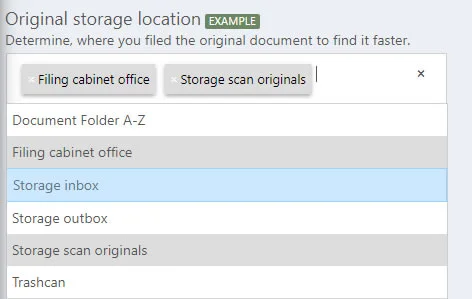
Las ubicaciones de almacenamiento de originales predefinidas se cargan en la lista de selección. Sin embargo, también puedes almacenar ubicaciones de almacenamiento originales definidas por el usuario haciendo clic en el botón "Editar entradas".
Pestaña 4: Datos de recibo
PaperOffice está especialmente optimizado para la entrada de documentos.
En particular, PaperOffice tiene potentes módulos de inteligencia artificial que, gracias a PIA AutoFill, reconocen automáticamente los datos del documento en el documento, los lee y los guarda automáticamente en esta pestaña.

Los datos reconocidos se introducen aquí junto a los campos correspondientes y se utilizan, entre otras cosas, para buscarlos en PaperOffice, pero sobre todo para que puedas exportar la información almacenada junto con los documentos en un archivo de Excel a tu gestor o realizar evaluaciones de cualquier tipo utilizando la exportación de Excel y por lo tanto una evaluación de la búsqueda avanzada.
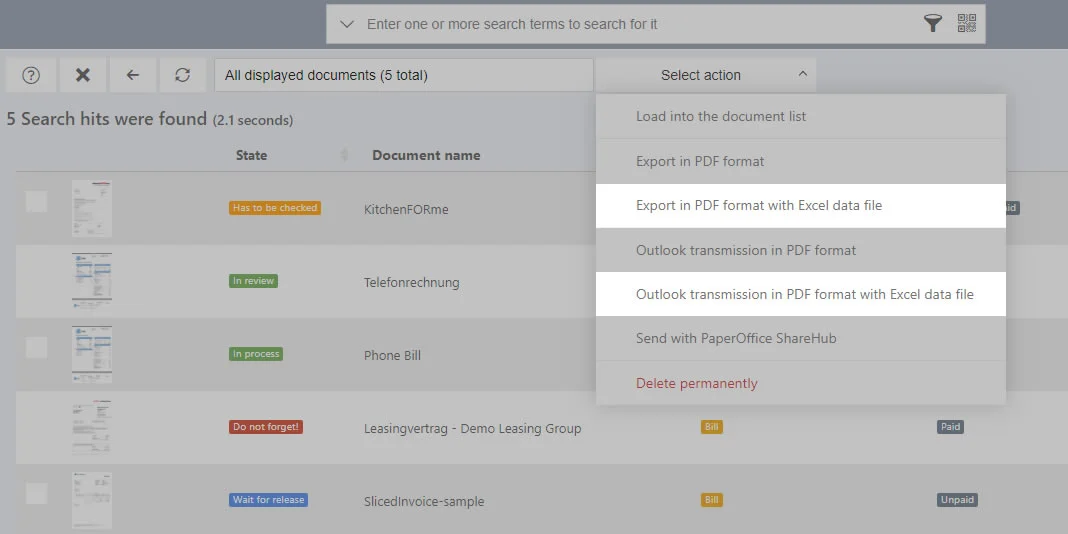
Según la información proporcionada en el número de documento, total neto, total bruto, total de IVA, texto de la reserva, comentario e identificación del IVA. se puede buscar más tarde en PaperOffice.
Para que PaperOffice pueda leer automáticamente sus documentos agregados usando PIA AutoFill y así almacenarlos, el modo de almacenamiento debe establecerse en "Mostrar diálogo de almacenamiento" o "No mostrar diálogo de almacenamiento"
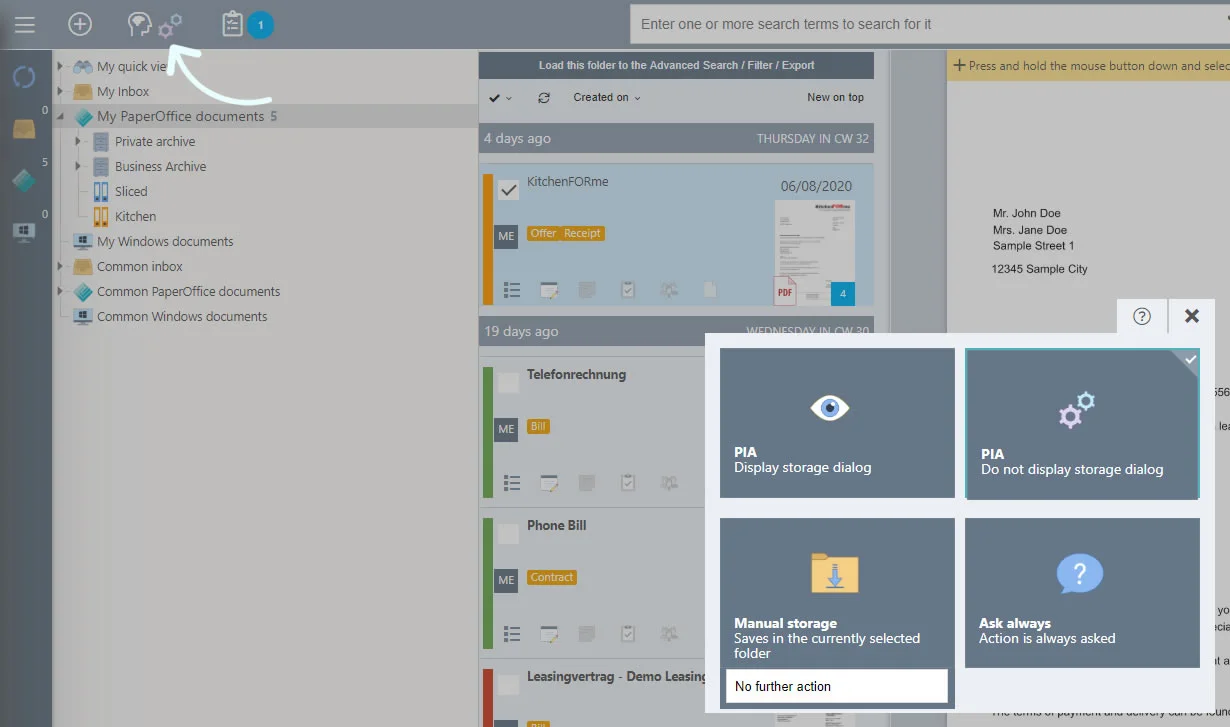
Más información sobre PIA AutoFill se describe en un tema separado.
También puedes guardar fácilmente los datos del recibo manualmente haciendo clic en los campos relevantes con el botón izquierdo del ratón e ingresando los valores.
Guarda los cambios haciendo clic en "Guardar cambios".
Pestaña 5: Campos personalizados
Los campos definidos por el usuario permiten máximas opciones de personalización para los documentos. Se puede agregar una amplia variedad de campos definidos por el usuario que no están disponibles en palabras clave de forma predeterminada.
PaperOffice también integra estos campos en la función de filtro en la búsqueda avanzada y busca el contenido de estos en la búsqueda por palabras clave.
Los campos personalizados creados se pueden integrar directamente en el documento. De esta manera, la información específica se puede guardar directamente en las propiedades del documento y ya no necesita aplicaciones separadas porque los campos necesarios ya están disponibles.
Los campos personalizados predefinidos se muestran en la pestaña actual. Por supuesto, puedes crear y editar los campos definidos por el usuario haciendo clic en el botón "Editar campos personalizados".
Cada campo definido por el usuario recién creado se puede cargar dinámicamente en el documento. Esto se puede hacer en cualquier momento durante la edición y no es necesario volver a cargar el documento.
El número de formularios adicionales no está limitado y puede definirse o modificarse como desees.
Puedes especificar explícitamente qué campo definido por el usuario se mostrará para qué tipo de documento. Puedes guardar el campo "Fecha" para el tipo de documento "Factura" y el campo Casilla de verificación para el tipo de documento "Albarán de entrega".
Cómo crear nuevos campos definidos por el usuario y editar los existentes se explica en otro tema.
Rellena los campos haciendo clic con el botón izquierdo del ratón en el campo correspondiente.
Guarda los cambios haciendo clic en "Guardar cambios".
Pestaña 6: Seguridad
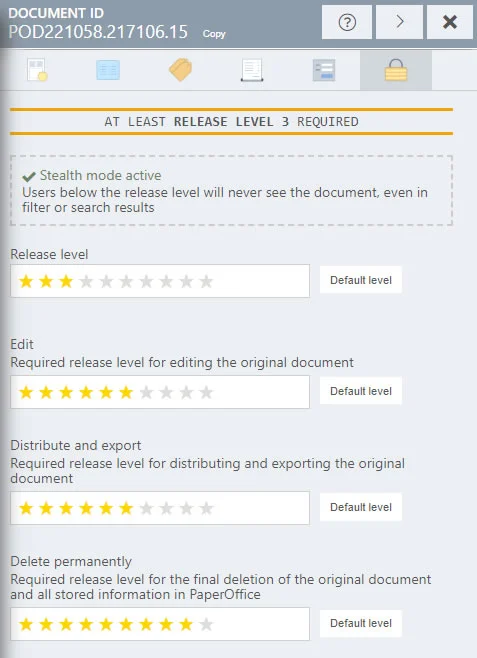
En la pestaña "Seguridad", puedes especificar explícitamente el nivel de liberación. Los usuarios por debajo de este nivel de liberación no verán el documento, ni siquiera en el filtro o en los resultados de búsqueda.
Establece el nivel de liberación general para el documento actual seleccionando el número de estrellas. Una vez seleccionado, se aplica automáticamente a otras áreas, como edición, distribución y eliminación.
Al hacer clic en el botón "Nivel predeterminado", se asigna automáticamente al documento el nivel de liberación 1 con una estrella.
Mueva el cursor sobre las estrellas individuales y haz clic con el botón izquierdo del ratón en una de las estrellas para seleccionar el nivel de liberación adecuado y asignarlo al documento.
Después de seleccionar el nivel de liberación general, puedes ajustar las otras áreas en consecuencia. Ten en cuenta que el número de estrellas no puede ser inferior al nivel de liberación especificado.
Guarda los cambios haciendo clic en "Guardar cambios".