Tenga en cuenta que este manual es explícitamente sobre como configurar la versión MariaDB 5.5
En adición, nos gustaría señalar que PaperOffice no asume ninguna responsabilidad de su complejo en software y hardware de terceros. Contacte el soporte de QNAP o utilice nuestro soporte de pago si necesita ayuda.
Si precisa ayuda de nuestros técnicos, puede solicitar directamente una unidad de soporte aquí o utilice su PaperOffice Service Level Agreement. Contacte con su asistente personal o si no tiene un Service Level Agreement lo puede completar enviando una solicitud a sla_support@paperoffice.com.
La configuración de un QNAP NAS es muy sencilla y consiste en 5 pasos.
Primero: Ejecute el QTS QNAP y seleccione "Panel de control".
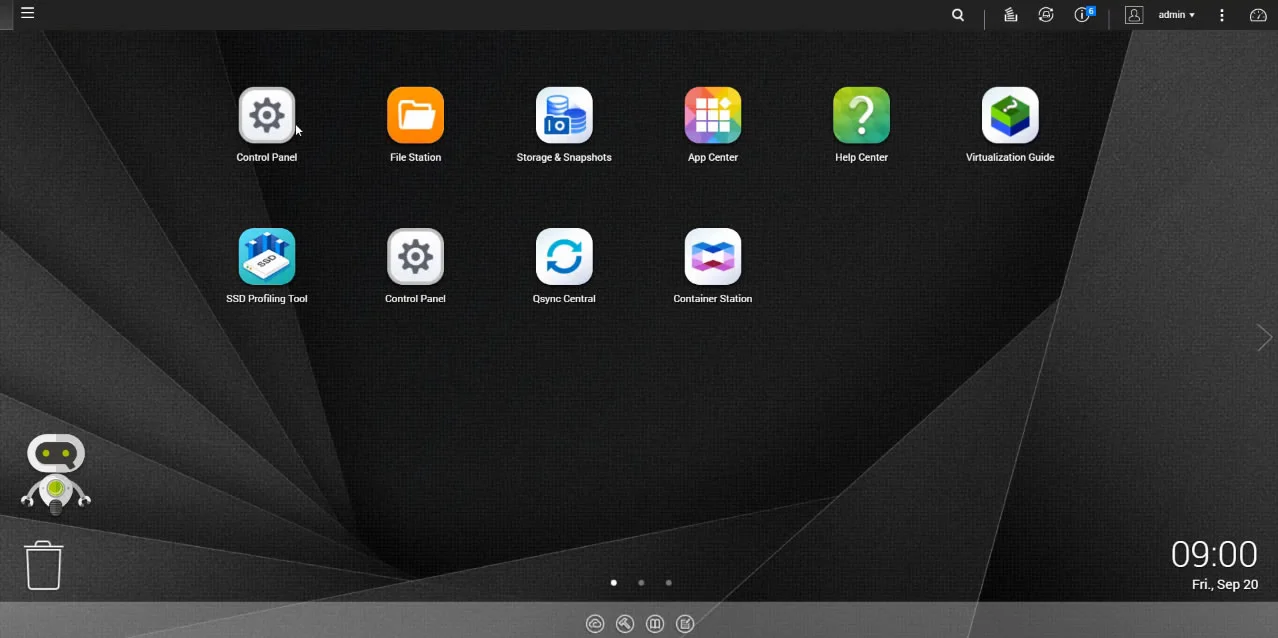
En la selección de aplicaciones seleccione "SQL Server".

Marque la casilla próxima a "Habilitar Servidor SQL" y "Habilitar Red TCP / IP". Haga clic en aplicar para activar los cambios. Se guardarán los cambios, por favor sea paciente por un momento.
Segundo: haga clic en "Aquí" para instalar phpmyAdmin. Proceda a la instalación haciendo clic en el botón de "Instalar"
Si ya tiene instalado phpmyAdmin salte este paso.
La instalación tomará un momento.
Tercero: Abra phpmyAdmin. Introduzca el nombre usuario y la contraseña (si no ha cambiado estas, por defecto son "root" y "admin"), entonces haga clic en "Continuar".
Cuarto: Seleccione la pestaña "Cuentas de usuario" y haga clic en "Añadir cuenta de usuario" para crear un usuario para la base de datos. Este usuario solo es necesario para la primera instalación, una vez terminada, puede eliminar este usuario.
Introduzca como nombre de usuario y contraseña “paperoffice”.
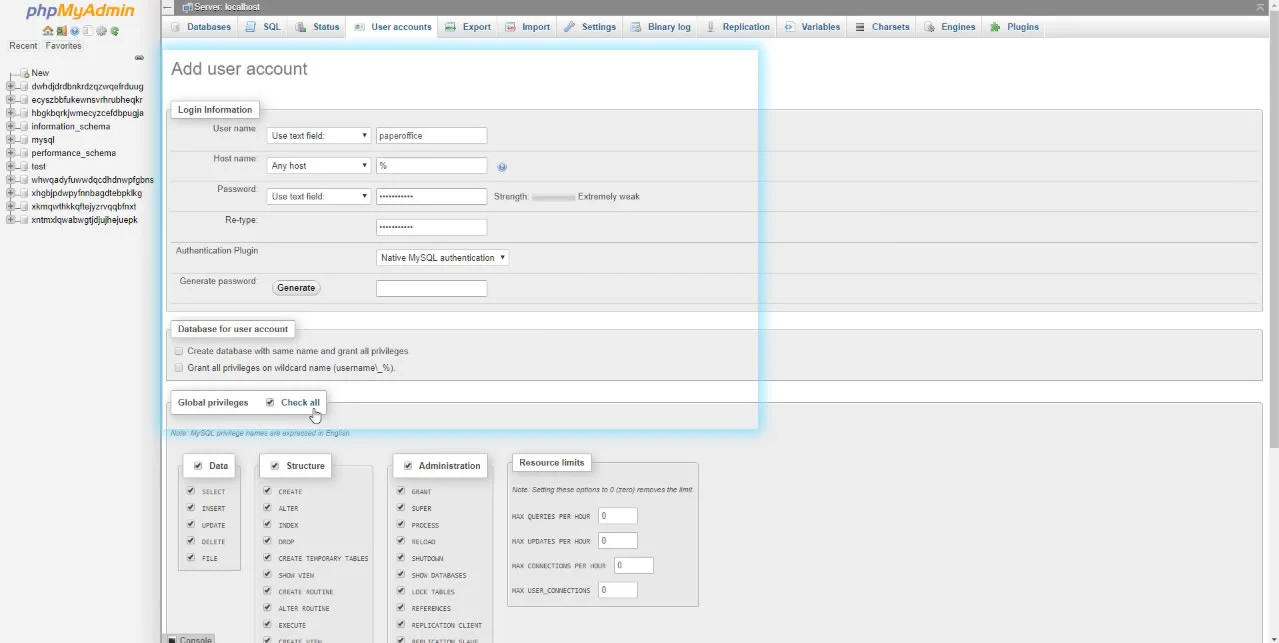
En el area de permisos globales Seleccione "Seleccionar todos" y confirme la entrada haciendo clic en "Ir".
Quinto: Ahora ejecute PaperOffice y haga clic en "Continuar" para conectar a labase de datos.
Entonces seleccione "Iniciar gestor de base de datos".
En el próximo paso seleccione "QNAP NAS" pinchando en la correspondiente imagen.
Ahora seleccione "CREAR UNA NUEVA BASE DE DATOS PAPEROFFICE" e introduzca la dirección IP de su QNAP NAS en el campo correspondiente en el siguiente paso.
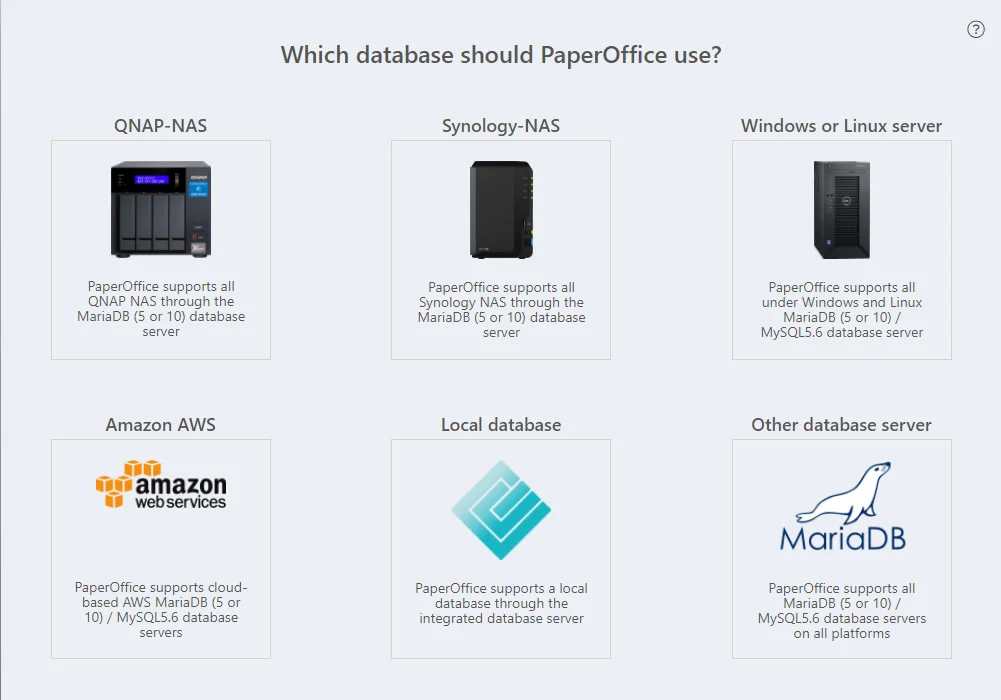
Entonces haga clic en "Comprobar información, guardar y continuar".
Se creará la nueva base de datos de PaperOfiice. Este proceso tomará un momento.
El próximo paso es para generar la llave maestra para su base de datos que acaba de crear. Guarde ésta cuidadosamente en un lugar seguro.
Después de haber guardado las dos llaves, haga clic en "Todo listo :) Ahora podemos proceder"
La nueva base de datos ha sido creada y esta conectada a ella.
Haga clic en "Continuar" para iniciar sesión.
PaperOffice ahora utilizará la recién creada base de datos para el el completo almacenamiento.
Esto concluye la instalación