<div class="remark yellow"> <b> Nos gustaría señalar que PaperOffice no asume ninguna responsabilidad por la corrección e integridad de su instalación en software y hardware de terceros. Para hacer esto, comuníquese con el Soporte de Synology o use nuestro soporte pagado si necesita ayuda. </p> </b> <p>Si precisa ayuda de nuestros técnicos, puede solicitar directamente una unidad de soporte <a href="https://shop-es.paperoffice.com/" target="blank">aquí</a> o utilice su PaperOffice Service Level Agreement. Contacte con su asistente personal o si no tiene un Service Level Agreement lo puede completar enviando una solicitud a [email protected]. </p> </div>
<p>La configuración de un Synology NAS es muy simple y consiste en 5 pasos.</p>
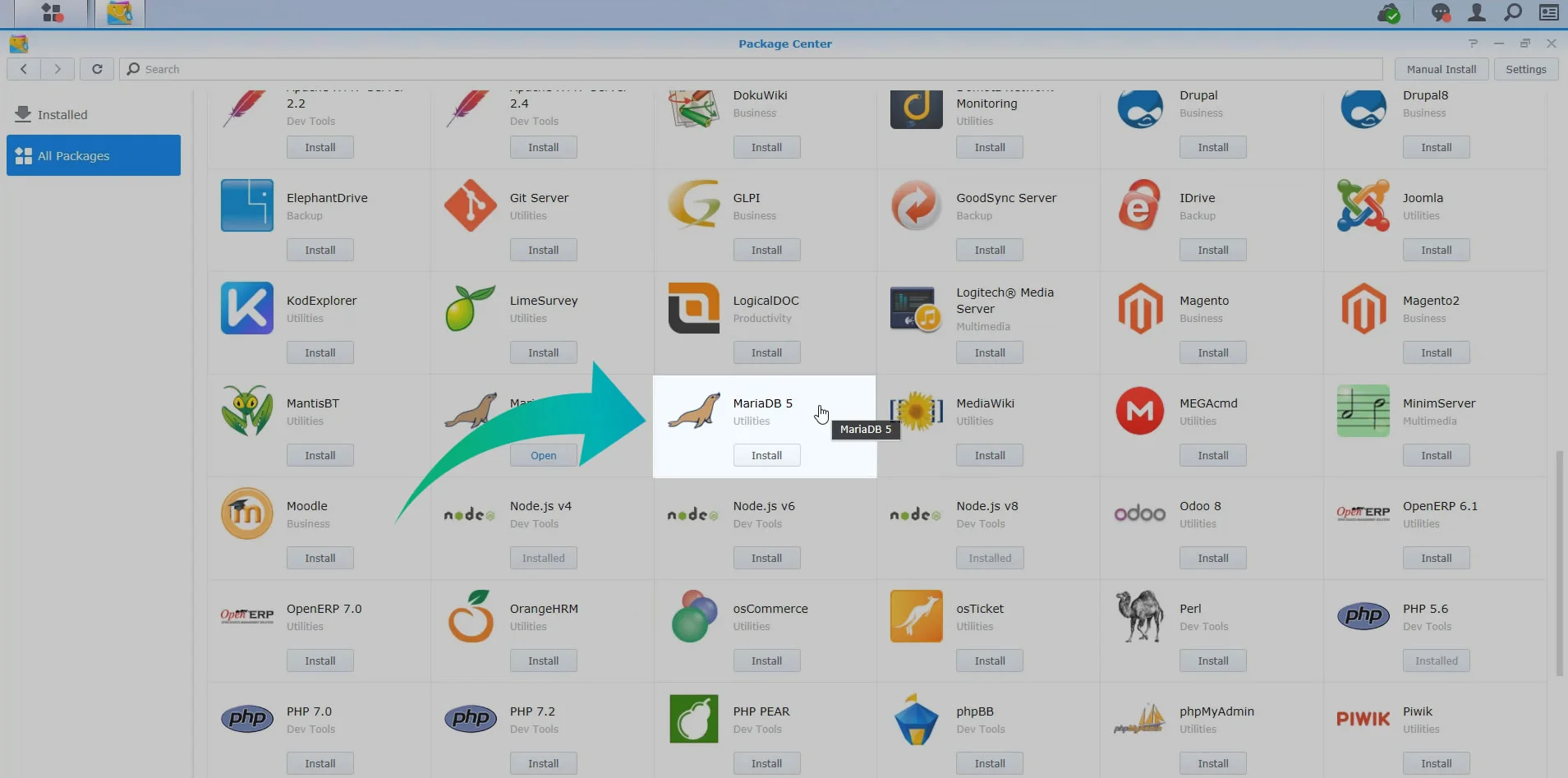
<p> Todos los pasos se describen en las siguientes instrucciones, también puede verlos en nuestro <a href="https://portal.paperoffice.ai/paperoffice/es/kb/paperoffice-classic-dms/synology_nas_einrichtung_mariadb_5_fuer_paperoffice_video" target="blank">video tutorial</a>. </p> <p>Primero: Ejecute el "Disk Station Manager" de Synology y abra el Centro de Paquetes.</p> <p> <div uk-lightbox> <a href="https://api.paperoffice.ai/latest/knowledge/image/15/ea2d436d18b49c976e141b522d1588761b0dac7886c9a1c70517346dea28f137"> <img src = "https://api.paperoffice.ai/latest/knowledge/image/15/ea2d436d18b49c976e141b522d1588761b0dac7886c9a1c70517346dea28f137" width = "844" height = "457"></a> </div> </p> <p>Seleccione "MariaDB 5". Asegurese que sea la versión 5 de MariaDB.</p> <p> <div uk-lightbox> <a href="https://api.paperoffice.ai/latest/knowledge/image/15/8aae5afff092dc66fa0356356e87e56599cb914200050ca730cab5aff591ef5f"> <img src = "https://api.paperoffice.ai/latest/knowledge/image/15/8aae5afff092dc66fa0356356e87e56599cb914200050ca730cab5aff591ef5f" width = "844" height = "457"></a> </div> </p> <p>Ahora haga clic en "Install".<br> La barra de carga le mostrará el progreso de la instalación. Cuando finalice la instalación le aparecerá una nueva ventana para configurar la contraseña root para MariaDB.</p> <p>Recomendamos utilizar la misma contraseña que las credenciales de su Synology para que sea más fácil de recordar.</p> <p>Haga clic en "Next". El asistente le pedirá confirmar la configuración, acepte haciendo clic en "Apply".</p> <p>Ahora MariaDB está instalado.</p> <p>Segundo: Vuelva al centro de paquetes y haga clic en la utilidad "phpMyAdmin". Instale el programa.<br> Haga clic en "Open".<br> <p> <div uk-lightbox> <a href="https://api.paperoffice.ai/latest/knowledge/image/15/ae42f77ec722f60a56fbdbee2099d11b1357cb32ad7c3f6b95c95a893f097271"> <img src = "https://api.paperoffice.ai/latest/knowledge/image/15/ae42f77ec722f60a56fbdbee2099d11b1357cb32ad7c3f6b95c95a893f097271" width = "844" height = "457"></a> </div> </p><br>
<p>Tercero: En la ventana de ingreso de phpMyAdmin introduzca como nombre de usuario "root" y la contraseña que acaba de crear. Confirme la entrada con "Go".</p>
<p>
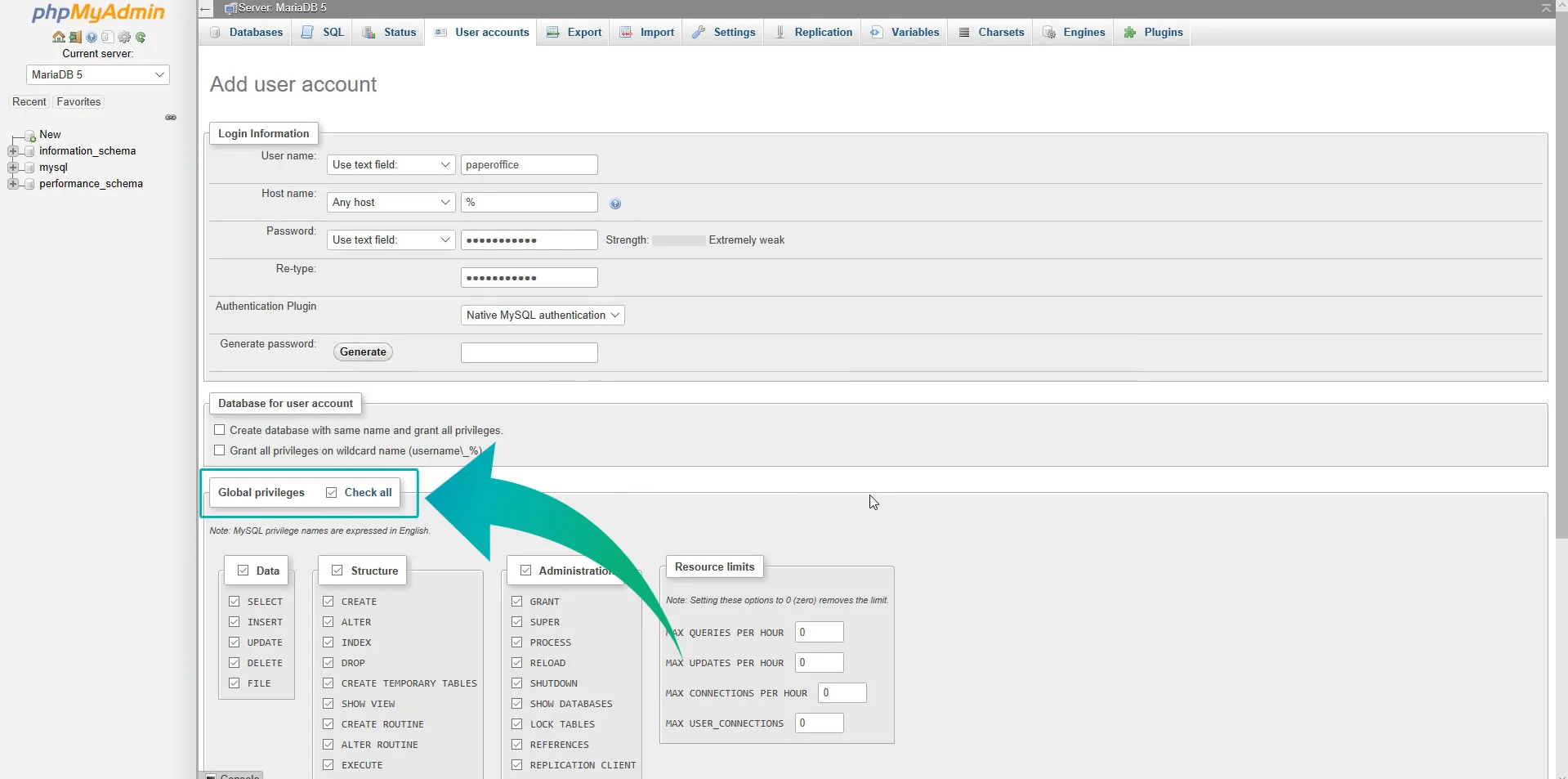
Cuarto: Seleccione la pestaña “User accounts” y haga clic en “Add user account” para crear el usuario para la base de datos. Este usuario es requerido únicamente para la instalación, con lo cual puede eliminar este usuario después de la instalación.<br>
Introduzca como nombre de usuario y contraseña "paperoffice".<br>
En los privilegios globales seleccione "Check all" y confirme la entrada haciendo clic en "Go".</p>
<p>
<div uk-lightbox>
<a href="https://api.paperoffice.ai/latest/knowledge/image/15/30daa2685f347f5ba26fc6848f9a782e69aafaf7de187129e52254e0631a3133">
<img src = "https://api.paperoffice.ai/latest/knowledge/image/15/30daa2685f347f5ba26fc6848f9a782e69aafaf7de187129e52254e0631a3133" width = "844" height = "457"></a>
</div>
</p><br>
<p>Esto completa la configuración del Synology NAS.</p>
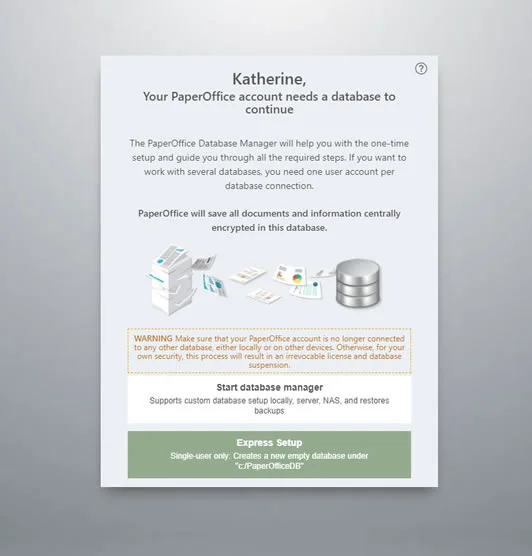
<p>Quinto: Ejecute ahora PaperOffice y haga clic en "Continuar" para conectar con la base de datos.</p>
<p>Seleccione "Iniciar gestor de base de datos".</p>
<p>
<div uk-lightbox>
<a href="https://api.paperoffice.ai/latest/knowledge/image/15/1e3db231894acc61055c0ebbacb12a1dc65c3eead0669f8b88bd7e078197b3bc">
<img src = "https://api.paperoffice.ai/latest/knowledge/image/15/1e3db231894acc61055c0ebbacb12a1dc65c3eead0669f8b88bd7e078197b3bc"></a>
</div>
</p>
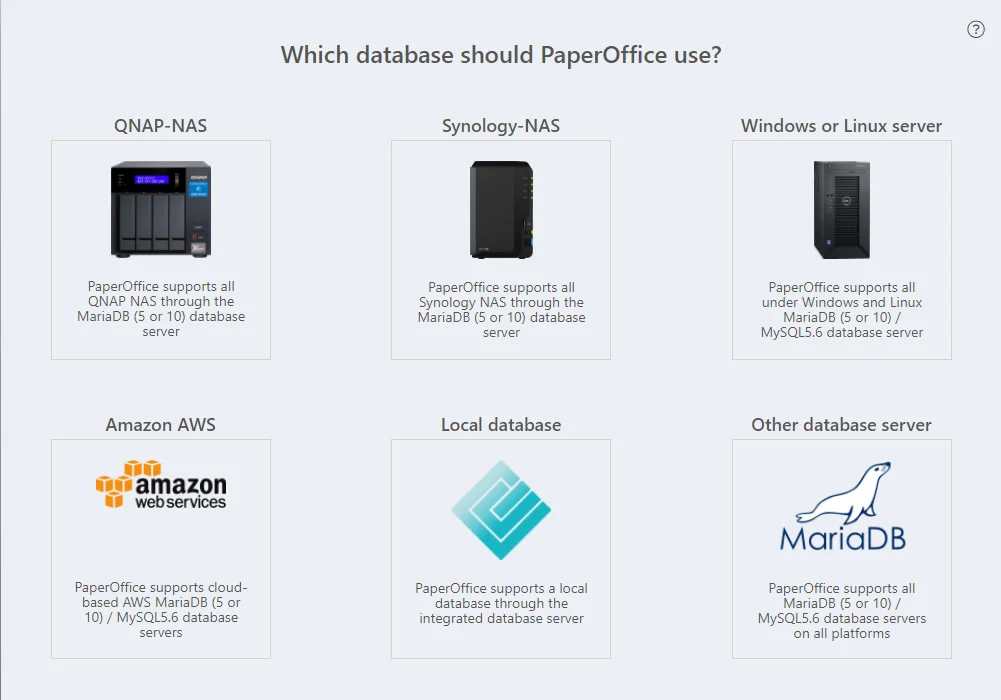
<p>En el próximo paso seleccione "Synology NAS" pinchando en la correspondiente imagen.</p>
<p>
<div uk-lightbox>
<a href="https://api.paperoffice.ai/latest/knowledge/image/15/c2608bbf7c2d78b03dafbe6ced01bd4e0886e027b637f8645c5154748bd933c1">
<img src = "https://api.paperoffice.ai/latest/knowledge/image/15/c2608bbf7c2d78b03dafbe6ced01bd4e0886e027b637f8645c5154748bd933c1"></a>
</div>
</p>
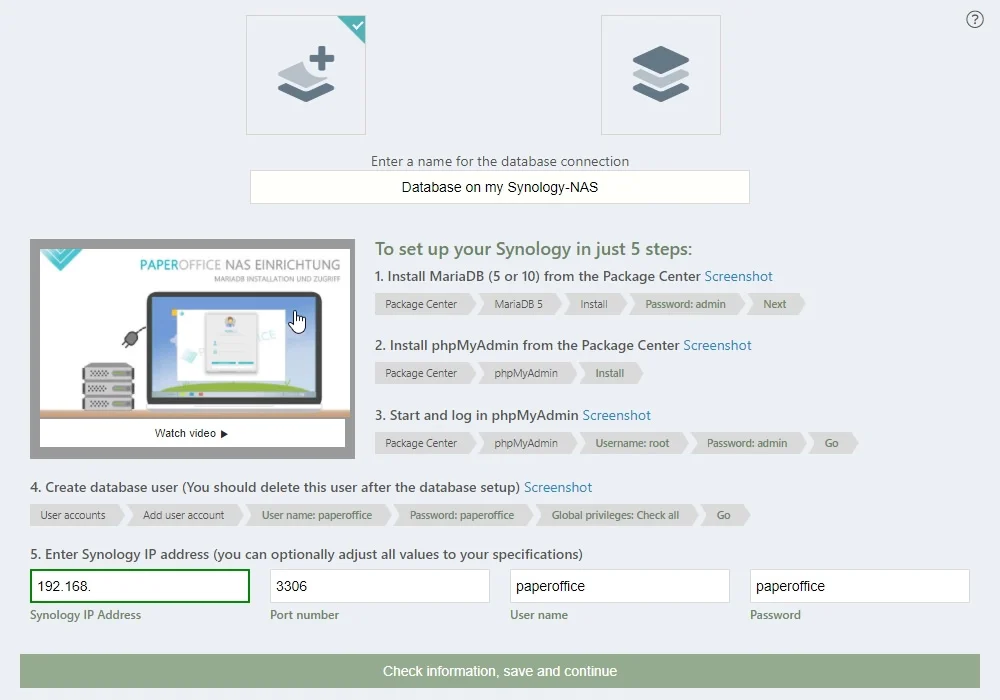
<p>Ahora seleccione "CREAR UNA NUEVA BASE DE DATOS PAPEROFFICE" e introduzca la dirección IP de su Synology NAS en el campo correspondiente en el siguiente paso.</p>
<p>
<div uk-lightbox>
<a href="https://api.paperoffice.ai/latest/knowledge/image/15/1c75f3e1330d632480d67f57244f9053758463f5df3725d197e3172b0aad9925">
<img src = "https://api.paperoffice.ai/latest/knowledge/image/15/1c75f3e1330d632480d67f57244f9053758463f5df3725d197e3172b0aad9925" width = "844" height = "457"></a>
</div>
</p>
<p>
Entonces haga clic en "Comprobar información, guardar y continuar".<br>
Se creará la nueva base de datos de PaperOfiice. Este proceso tomará un momento.<br>
El próximo paso es para generar la llave maestra para su base de datos que acaba de crear. Guarde ésta cuidadosamente en un lugar seguro.<br>
<p>Después de haber guardado las dos llaves, haga clic en "Todo listo :) Ahora podemos proceder"</p>
<p>La nueva base de datos ha sido creada y esta conectada a ella.<br>
Haga clic en "Continuar" para iniciar sesión.<br>
PaperOffice ahora utilizará la recién creada base de datos para el el completo almacenamiento.<br>Esto concluye la instalación</p>
<span class="uk-label uk-label-warning">maria db 5</span> <span class="uk-label uk-label-warning">mariadb 5</span> <span class="uk-label uk-label-warning">synology</span>