Si necesita ayuda de nuestros técnicos use su Acuerdo de servicio de PaperOffice (Service Level Agreement) aqui.
También puede ver los pasos en nuestro video tutorial haciendo clic en la siguiente entrada del HelpDesk .
Primero, inicie Disk Station Manager de Synology y luego abra el Centro de paquetes. Se enumeran todos los paquetes.
Ahora seleccione MariaDB 10 y haga clic en el nombre "MariaDB 10". Asegúrese de que sea la décima versión de MariaDB.

La barra de carga le muestra el progreso de la descarga. Una vez que se haya completado el proceso de descarga, se le pedirá que establezca la contraseña de root para MariaDB en la nueva ventana.
Recomendamos definir una contraseña idéntica a la de sus credenciales de inicio de sesión de Synology para que sea más fácil de recordar.

Luego haga clic en "Siguiente". Ahora el asistente le pide que confirme la configuración, acéptela haciendo clic en "Finalizado".
MariaDB ya está instalada.
Una vez instalada la base de datos MariaDB, ingrese al paquete haciendo clic en "Abrir" y marque la casilla junto a "Habilitar conexión TCP / IP" y confirme el cambio haciendo clic en "Aplicar".
Ahora regrese a su centro de paquetes y haga clic en el nombre de la utilidad "php my Admin".

Instalar el programa. El proceso de instalación no lleva mucho tiempo. Luego haga clic en "Abrir".
En la ventana de inicio de sesión de phpmyAdmin ingrese el nombre de usuario "root" y la contraseña que acaba de ingresar. Confirme la entrada con "Continuar".

Ahora necesita una cuenta de usuario de base de datos, que utiliza PaperOffice. Haga clic en "Cuentas de usuarios" y luego en "Agregar cuenta de usuario".
Ingrese cualquier nombre de usuario en la sección "Nombre de usuario", recomendamos el nombre "Paperoffice" y también ingrese una contraseña segura. Repita la contraseña que acaba de ingresar.
En cualquier caso, anote la contraseña generada.
En el área de privilegios globales, seleccione "Seleccionar todo" y luego confirme la entrada haciendo clic en Continuar.

El mensaje de arriba le dice que el usuario ha sido agregado.
Esto completa la configuración de su MariaDB 10 en su Synology NAS. El siguiente paso es conectar esta base de datos en PaperOffice.
Integración de MariaDB 10 en PaperOffice
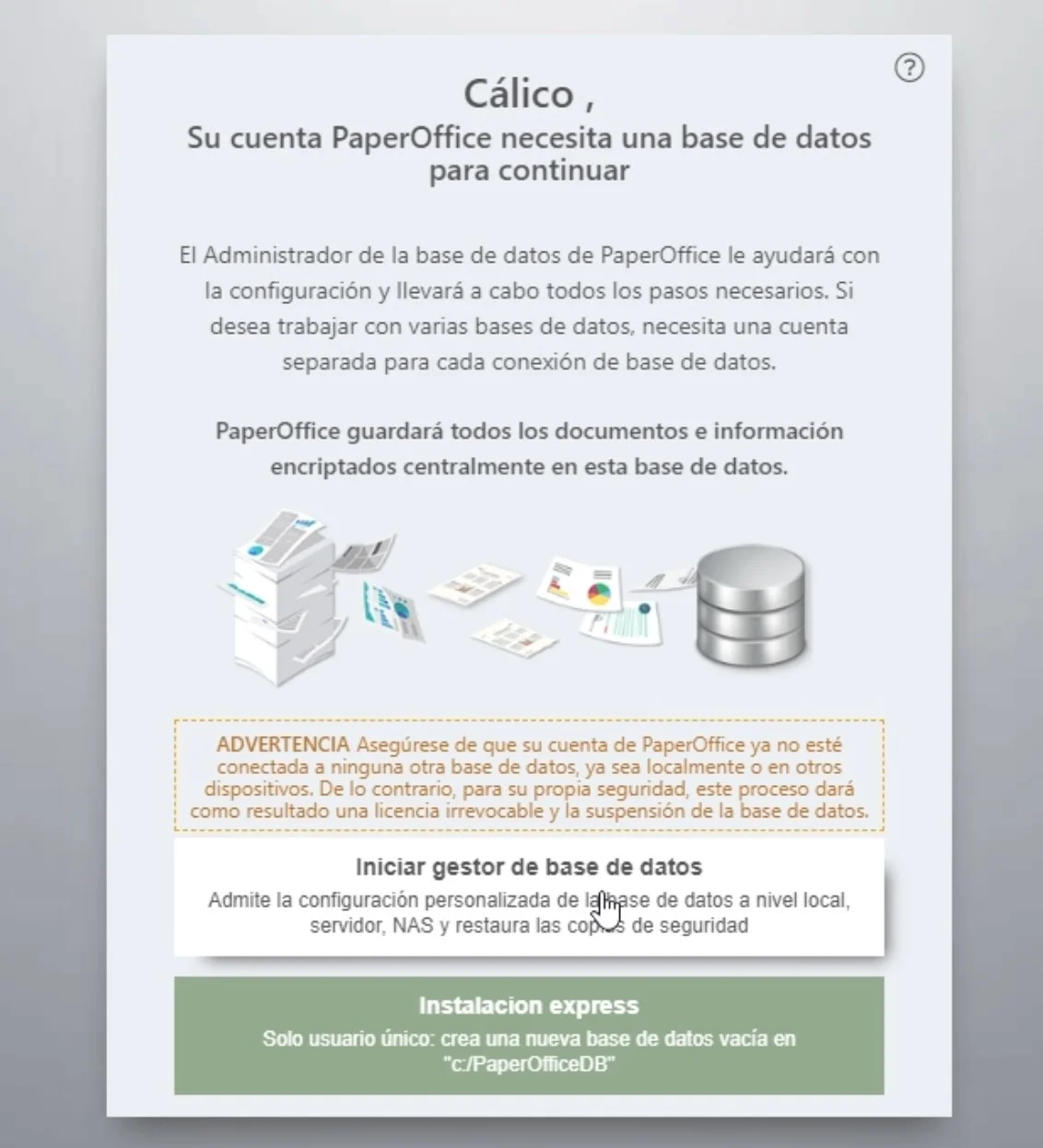
Inicie ahora su PaperOffice y haga clic en "Continuar" para conectarse a una base de datos.
Si estuvo previamente conectado a una base de datos, primero debe desconectarla. Cómo funciona esto ya se describe en detalle en nuestro ComDesk, la ruta directa se puede encontrar en la descripción del workshop actual.
Luego seleccione "Iniciar gestor de base de datos".
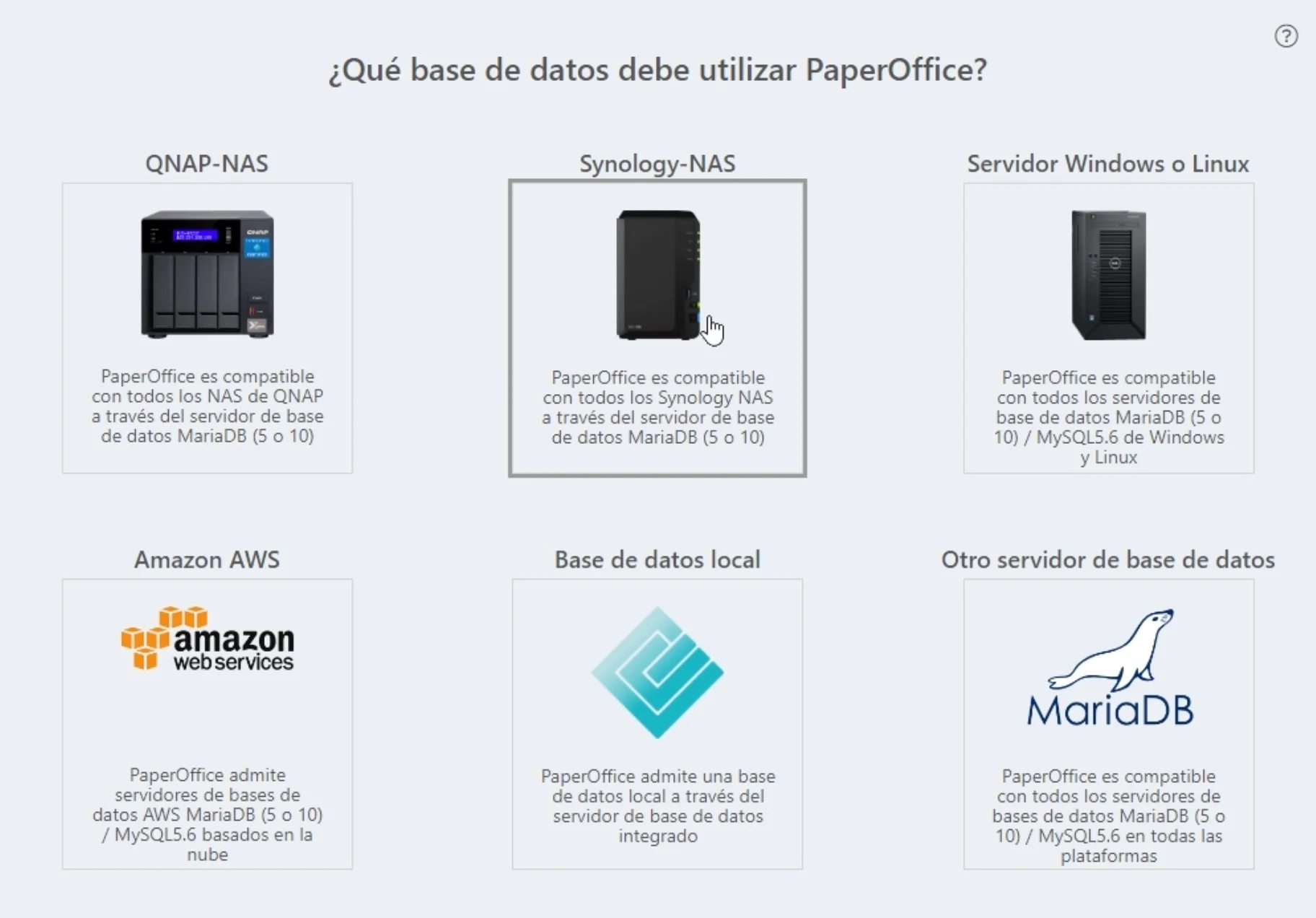
En el siguiente paso, seleccione el medio de almacenamiento "Synology NAS" y haga clic en la imagen correspondiente.
Ahora seleccione "Crear una nueva base de datos de PaperOffice" e ingrese la dirección IP de su Synology NAS en el área correspondiente en el siguiente paso.
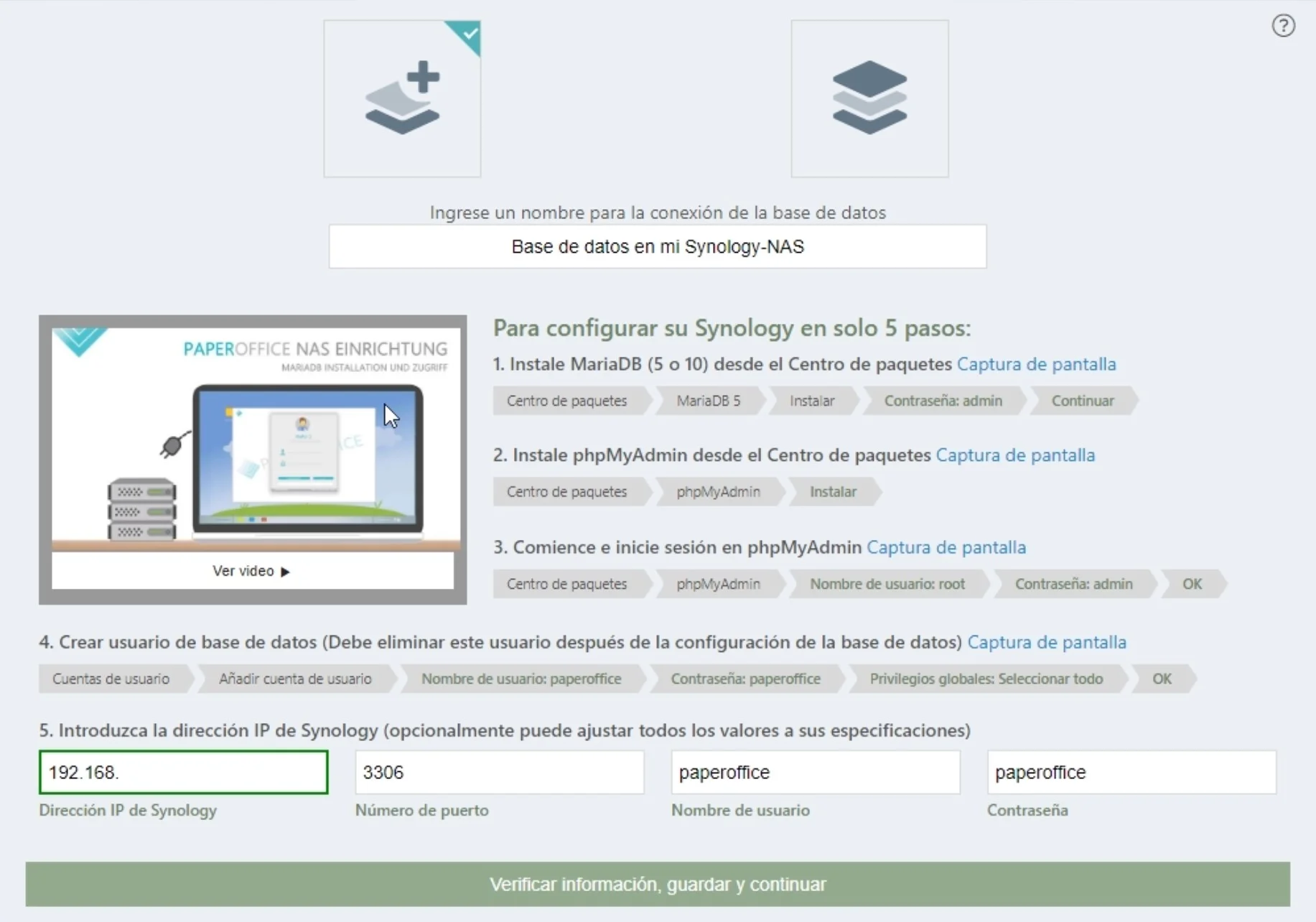
Luego haga clic en "Verificar información, guardar y continuar".
Se creará la nueva base de datos de PaperOffice. El proceso toma un momento.
En el siguiente paso se generan las llaves maestras únicas para la base de datos que acaba de crear.
Guárdelas con cuidado.
Una vez que se hayan guardado ambas claves, haga clic en "Todo listo :) Ahora podemos proceder".
Se ha creado una nueva base de datos y está conectado a ella.
Haga clic en "Continuar" para Ingresar.
PaperOffice ahora usa la base de datos MariaDB recién creada para todo el almacenamiento.
Esto completa la configuración.