Se sei attualmente connesso a un database, devi prima disconnetterti. Avviare PaperOffice e fare clic su "Opzioni" nella finestra di accesso.
Seleziona la voce "Continua e gestisci la connessione al database".
Ora fai clic su "Disconnetti la connessione al database". La connessione ora è disconnessa.
Per connettersi a un database PaperOffice esistente o a un backup esistente, accedere alla finestra di accesso di PaperOffice e fare clic su Continua. Viene visualizzata questa finestra:
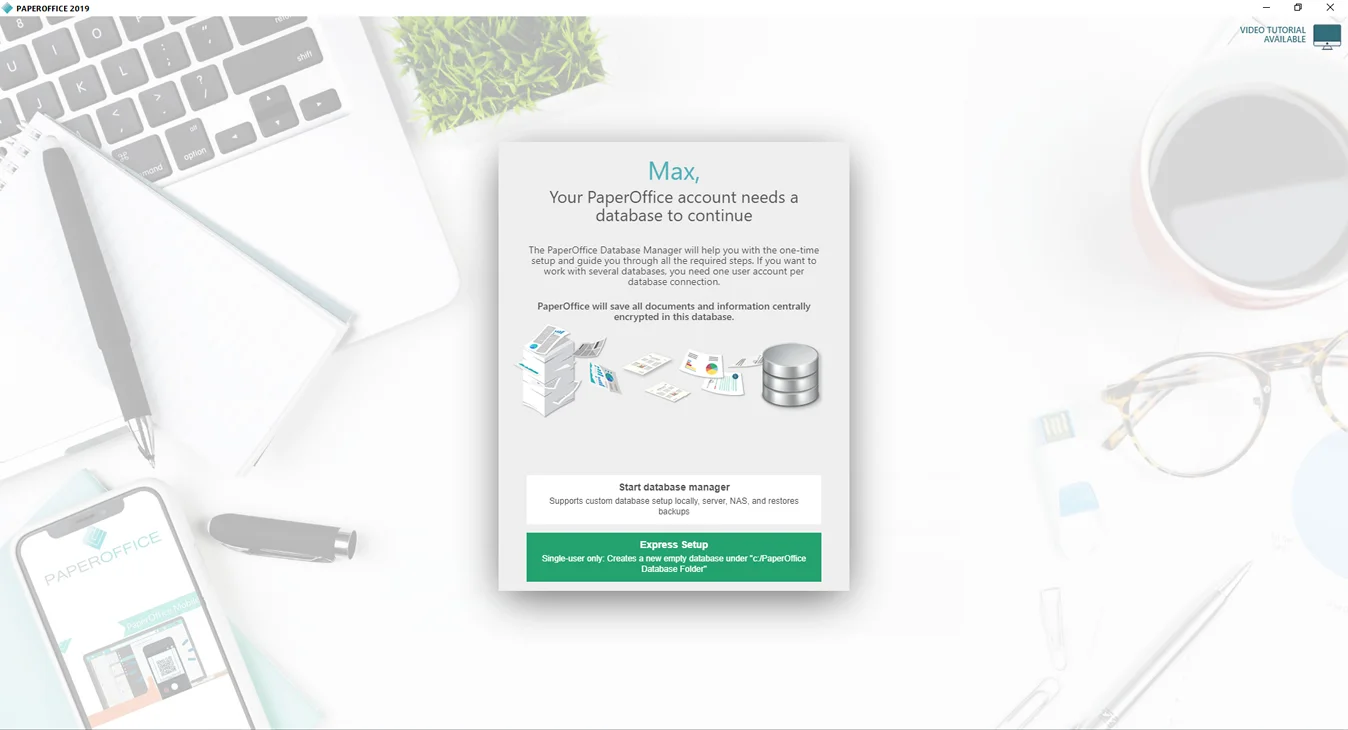
Seleziona "Avvia gestore database" se hai già installato il database PaperOffice 2019, eseguito il backup e ora desideri leggerlo.
Per coloro che desiderano iniziare subito e installare il database sull'unità "C", si consiglia l'installazione Express.
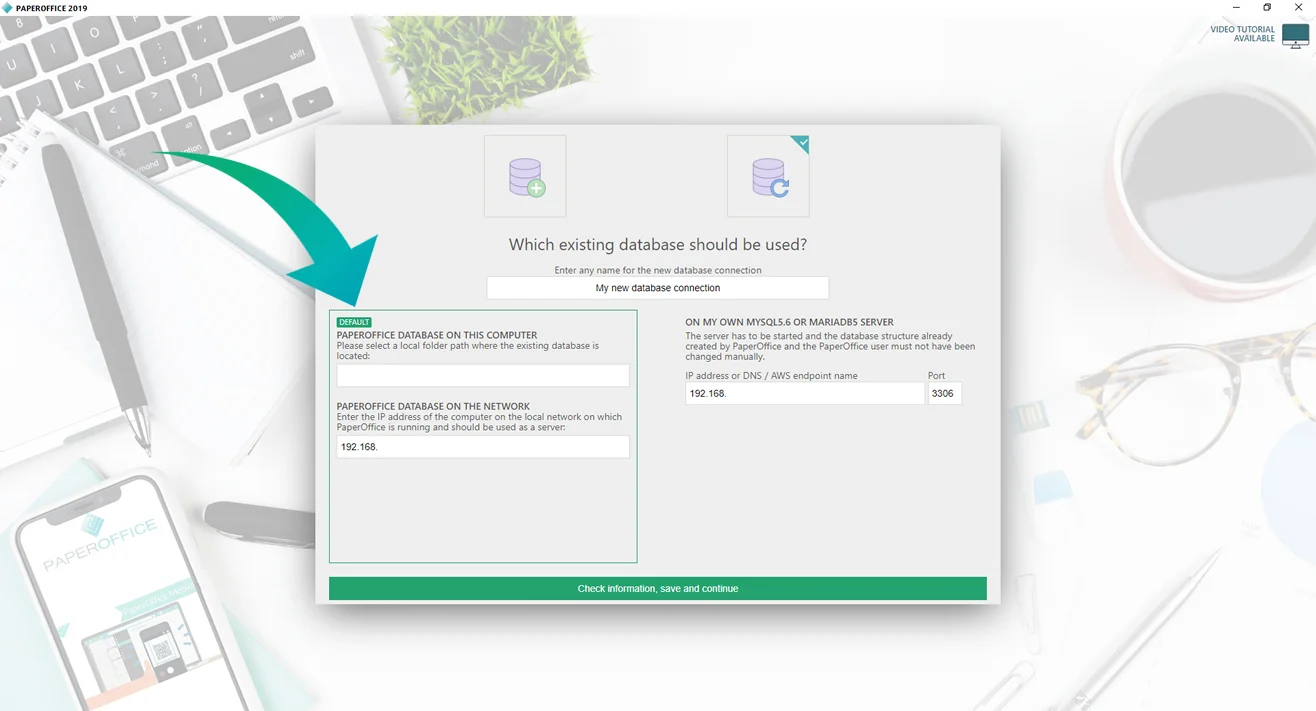
Nel passaggio successivo, selezionare "Database locale" e fare clic sull'icona corrispondente:

Quindi selezionare "Usa database esistente o ripristina da backup". Nel passaggio successivo nella sezione sinistra "Predefinito" fare clic nel primo campo e selezionare il percorso del database esistente. Conferma l'inserimento facendo clic su "Verifica informazioni, salva e continua".
Nel passaggio successivo, selezionare i MasterKeys per il database appena selezionato e fare clic su "Verifica e continua". I MasterKeys verranno convalidati nel passaggio successivo e sarai connesso al tuo database.
La connessione al database si rivela corretta se nella finestra in alto a destra appare il messaggio "Connessione stabilita con successo".
Questo completa la connessione al database esistente.
Ripristino del database