Die umfassende PaperOffice Kalenderansicht Verwaltung zeigt Ihnen wichtige datumsbezogene Dokumente und Ereignisse auf einen Blick.
So können Sie beliebig viele Dokumente mit Ereignissen verknüpfen, welche dann direkt in der Termin- und Wiedervorlageverwaltung erscheinen.
Des Weiteren unterstützen Sie Filtereinstellungen, Aufgabenfälligkeit und Aufgabenerledigung, Schlüsselwörter und Status.

Die Kalenderansicht spiegelt alle Dokumente und Dateien aus der zentralen PaperOffice Datenbank, was bedeutet, dass alle Benutzer lokal und netzwerkweit Zugriff hierauf haben. So wird Teamwork zum Kinderspiel um Dokumente nach deren Fristen transparent zu kontrollieren.
In der PaperOffice Kalenderansicht bezieht sich die rechte Ansicht sowie die untere Liste auf die Dokumente und Emails und nicht auf Ereignisse. Es werden diejenigen Dokumente und Emails angezeigt und aufgelistet, welche den Filtereinstellungen entsprechen.
Obere Leiste Kalenderansicht
Klick auf den „Aktualisieren“ Knopf aktualisiert die Kalenderansicht.

Klick auf das Fragezeichen Symbol öffnet den entsprechenden HelpDesk Eintrag.
Klick auf den Pfeil öffnet die Kalenderansicht Verwaltung in einer vergrößerten Ansicht.
Filtereinstellungen in der Kalenderansicht
Optionsfelder
Die untere Dokumentliste zeigt alle in Ihrer Datenbank vorhandenen Dokumente an. Die Ansicht kann gefiltert werden, so können Sie zwischen "Scandokumente, Dokumente, Faxdokumente und Emails" wählen und sogar nur diejenige anzeigen lassen, die "mit Notizen, mit Kommentaren, mit Aufgaben oder mit Kontakten" vorhanden sind.

Klicken Sie mit der linken Maustaste in das Optionsfeld – die Hintergrundfarbe wechselt zu blau. So aktivieren Sie die Filtereinstellung für die Kalenderansicht. Somit werden in der unteren Dokumentenliste die Einträge des entsprechenden Dokumententyps (Dokument oder Email) mit oder ohne Notiz/Aufgabe/Kommentare/Kontakte angezeigt.
Ansicht

Durch Klick in die Auswahlliste können Sie die untere Dokumentliste zusätzlich live filtern.
So werden durch Klick auf den Eintrag „Aktuelle Dokumentliste“ – alle Dokumente in der unteren Liste dargestellt, welche in der Hauptansicht in der Dokumentliste sichtbar sind.
Klick auf „Alle Dokumente“ - listet alle vorhandenen Dokumente auf.
Und „Aktuelles Dokument“ – listet dementsprechend das aktuell in der Hauptansicht sichtbare Dokument auf.
Benutzer

Durch Klick in die Auswahlliste können Sie die untere Dokumentliste zusätzlich live filtern.
So werden durch Klick auf den Eintrag „Alle“ – alle Dokumente in der unteren Liste dargestellt, welche von allen Benutzern aus Ihrem Netzwerk archiviert wurden.
Klick auf „Von mir erstellt“ - listet in der unteren Dokumentenliste nur diejenigen Dokumente auf, welche von Ihnen hinzugefügt wurden.
Relevantes Datum

Durch Klick in die Auswahlliste können Sie die untere Dokumentliste zusätzlich live filtern.
So werden durch Klick auf eins der Einträge die entsprechenden Dokumente aufgelistet, welche der Filtereinstellung entsprechen. Wählen Sie dabei unter „Erstellt am“, „Letzte Änderung“, „Datum auf Dokument“, „Posteingang am“, „Fälligkeit am“ und „Wiedervorlage am“.
Dokumenttyp
Jedem Dokument kann optional ein Dokumenttyp zugewiesen werden. Dieser kann in der aktuellen Auswahlliste ausgewählt werden – dementsprechend werden nur diejenigen Dokumente aufgelistet, welche diesem Dokumenttyp entsprechen.
Status
Jedem Dokument kann optional ein Dokumentenstatus zugewiesen werden. Dieser kann in der aktuellen Auswahlliste ausgewählt werden – dementsprechend werden nur diejenigen Dokumente aufgelistet, welche diesem Status entsprechen.
Schlüsselwort

Jedem Dokument kann optional ein Schlüsselwort zugewiesen werden. Dieses kann in der aktuellen Auswahlliste ausgewählt werden – dementsprechend werden nur diejenigen Dokumente aufgelistet, welche diesem Schlüsselwort entsprechen.
Aufgabenerledigung

In PaperOffice können Sie den Dokumenten Aufgaben zuweisen, welche von einem oder mehreren Benutzern erledigt werden müssen. Diese Filtereinstellung können Sie ebenfalls in der Kalenderansicht tätigen, indem Sie einen Eintrag auswählen.
So werden durch Klick auf den Eintrag „Alle“ – alle Dokumente in der unteren Liste dargestellt, welche von allen Benutzern aus Ihrem Netzwerk archiviert wurden, unabhängig davon, ob die Dokumente über zugewiesene Aufgaben verfügen.
Klick auf „Unerledigt“ - listet in der unteren Dokumentenliste nur diejenigen Dokumente auf, welche eine Aufgabe zugewiesen bekommen haben und diese Aufgabe noch nicht erledigt wurde.
Klick auf „Teilerledigt“ - listet in der unteren Dokumentenliste nur diejenigen Dokumente auf, welche eine Aufgabe zugewiesen bekommen haben, welche durch mehrere Personen erledigt werden muss und diese Aufgabe von einer Person bereits erledigt wurde.
Klick auf „Erledigt“ - listet in der unteren Dokumentenliste nur diejenigen Dokumente auf, welche eine Aufgabe zugewiesen bekommen haben und diese bereits erledigt wurde.
Durchsuchen
Um explizit nach Dokumenten innerhalb der Kalenderansicht zu suchen, geben Sie im entsprechenden Feld den Suchbegriff ein – die Dokumentliste wird live durchsucht und zeigt Ihnen die Ergebnisse sofort an.
Eintrag anzeigen lassen
Klicken Sie auf einen Dokumenteneintrag, um folgende Funktionen durchzuführen:
Dokument öffnen: Klick auf „Dokument öffnen“ öffnet das soeben ausgewählte Dokument und zeigt dieses in der Hauptansicht an.
Notizen anzeigen: Der Knopf erscheint nachdem von Ihnen ein Dokument in der Dokumentliste angeklickt wurde, welches über eine Notiz verfügt. Klick auf „Notizen anzeigen“ öffnet das Dokument in der Hauptansicht und zeigt die entsprechende Notiz an.
In Kalenderansicht anzeigen: Klick auf „In Kalenderansicht anzeigen“ aktualisiert die rechte Kalendervorschau, springt zu dem Tag/Monat/Jahr und zeigt das Dokument an. Dabei ist ebenfalls relevant, welche Einstellung von Ihnen als „Relevantes Datum“ getroffen wurde.
Kalendervorschau
Die Kalendervorschau listet alle Dokumenteneinträge auf.
Es können beliebig viele Dokumente kalendarisch dargestellt werden. Jeder Dokumenteneintrag, ob lokal oder netzwerkweit, wird im Kalender dargestellt.
Pfeil-Symbole:

Die verschiedenen Pfeil-Symbole in der Kalenderansicht helfen Ihnen schnell die Kalenderansicht zeitlich zu wechseln.
So wird durch Klick auf den linkeren doppelten Pfeil die Ansicht um ein Jahr zurück angezeigt.
Klick auf den zweiten Pfeil von links wechselt die Ansicht je nach Anzeigemodus einen Monat nach hinten, eine Woche nach hinten oder einen Tag nach hinten.
Klick auf den dritten Pfeil von links wechselt dementsprechend die Ansicht je nach Anzeigemodus einen Monat nach vorne, eine Woche nach vorne oder einen Tag nach vorne.
Klick auf „Heute“ zeigt den heutigen Tag in der Kalenderansicht an.
Anzeigemodi:
Die PaperOffice Kalenderansicht unterstützt vier verschiedene Anzeigemodi: nach Monat, Woche, Tag sowie die Gesamtübersicht. Die Gesamtübersicht stellt eine nach Datum gruppierte Auflistung aller Dokumenteneinträge dar.
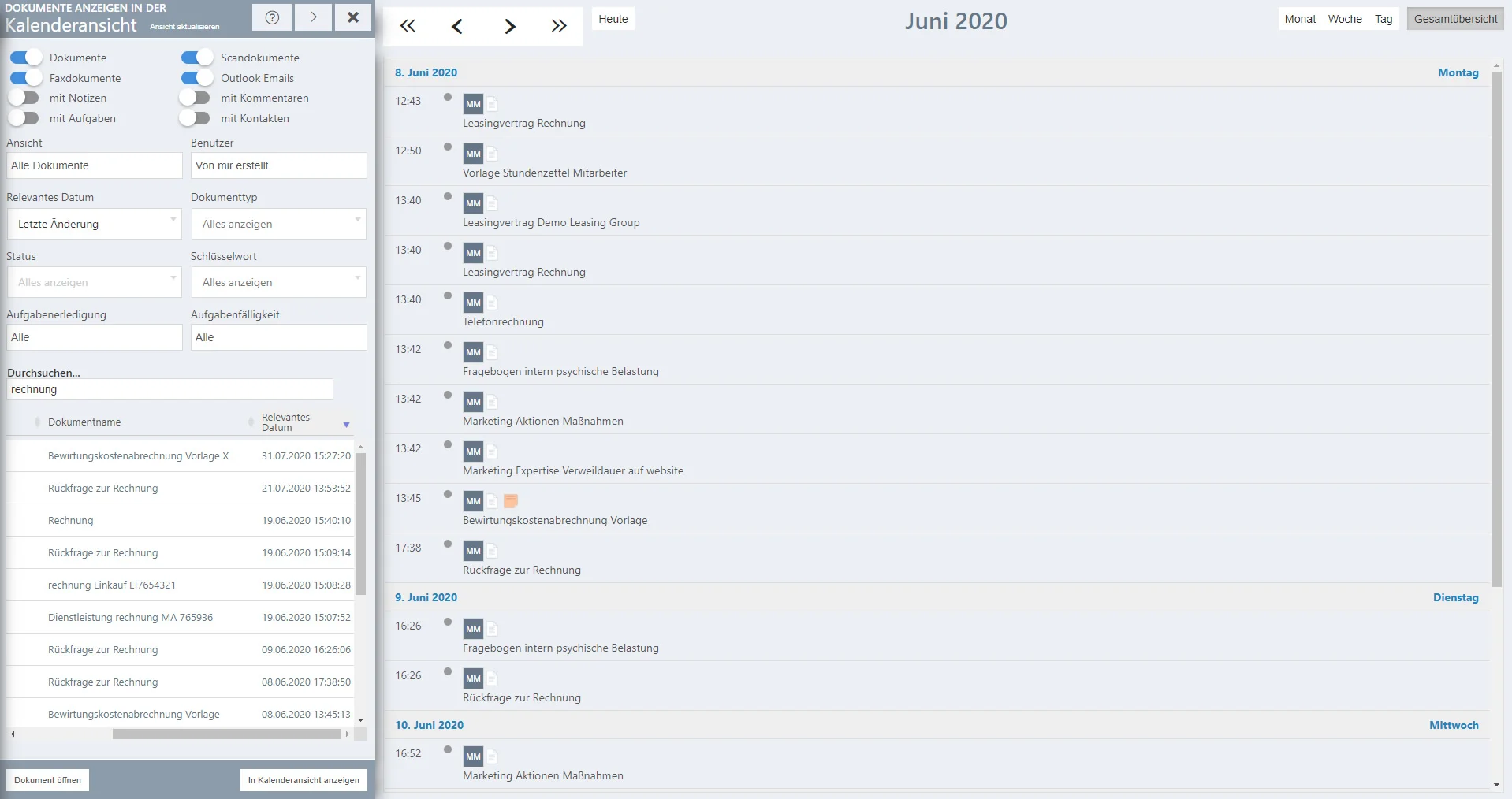
Klick auf eins der verschiedenen Anzeigeoptionen aktualisiert live die Kalendervorschau.
Dokument anzeigen lassen
Falls Sie das Dokument in der Hauptansicht sehen möchten, so klicken Sie ganz einfach in der Kalendervorschau auf einen der Dokumenteneinträge - die Ansicht wechselt von der Kalenderansicht auf die Hauptansicht.
Sie gelangen in die Kalenderansicht jederzeit zurück indem Sie auf den linken oberen Menu Knopf "Programm Module" klicken und danach "Kalenderansicht" auswählen.